服务器扩展固态硬盘如何操作?有哪些步骤?

随着数据存储需求的不断增长,服务器扩展存储空间已经成为了IT管理员和系统维护者的一项重要任务。尤其是固态硬盘(SSD)以其高速读写性能和稳定性,成为扩展服务器存储的理想选择。本文将详细介绍服务器扩展固态硬盘的步骤,为各位提供一个清晰的操作指南。
准备阶段:了解服务器的硬件兼容性
在开始扩展固态硬盘之前,首先需要确认服务器的硬件是否支持固态硬盘的安装。这包括检查主板上的SATA接口是否足够,或者是否需要额外的PCIe接口适配器来连接NVMe固态硬盘。还应了解服务器的电源单位是否能提供足够的电力支持新的硬盘,并确保固态硬盘的规格与服务器的兼容。

步骤一:购买合适的固态硬盘
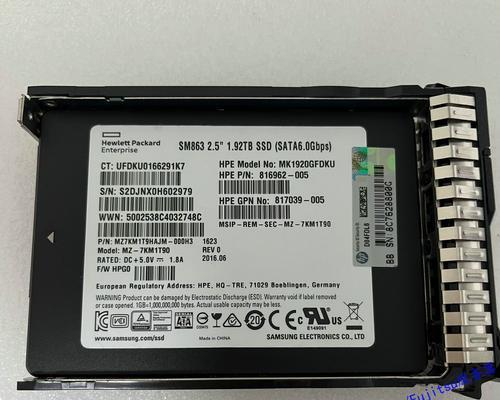
选择合适的固态硬盘是扩展过程中的关键一步。根据服务器用途和预算选择相应类型和容量的SSD。常见的固态硬盘类型有SATASSD、NVMeSSD等。需要考虑的因素包括接口类型、读写速度、耐用性、容量大小以及价格。购买后,请确保收到的SSD包装完好无损,避免运输过程中的损坏。
步骤二:关闭服务器并断开电源
在进行硬件扩展之前,务必关闭服务器电源并断开连接电源的电缆,以防止在安装过程中出现电击或其他安全风险。建议在操作前释放静电,可以触摸金属物体或使用防静电手环来预防静电损坏服务器内部的电子元件。

步骤三:打开服务器机箱
找到服务器机箱上的螺丝或卡扣,并按照制造商的指南小心打开机箱。不同品牌和型号的服务器机箱开启方式可能有所不同,重要的是要遵循相应的操作手册进行操作。
步骤四:安装固态硬盘
根据固态硬盘的类型(SATA或NVMe),插入到相应的接口。通常,SATASSD可以直接插入主板上的SATA端口,而NVMeSSD则需要插入到专门的M.2插槽中。确保固态硬盘牢固地连接到主板,并且接口无任何损伤。
步骤五:配置固态硬盘
在硬件安装完成后,重新连接服务器电源,并开启服务器。服务器启动后,进入BIOS或UEFI设置界面,检查是否能识别到新安装的固态硬盘。在此步骤中,还需设置固态硬盘的启动顺序,确保系统能从正确的硬盘启动。对于某些操作系统,还可能需要安装相应的驱动程序。
步骤六:分区与格式化固态硬盘
在操作系统中,通过磁盘管理工具将新固态硬盘进行分区和格式化。这一步骤将创建出可用来存储数据的逻辑分区。分区时,可以根据实际需求决定分区大小和文件系统类型。
步骤七:测试固态硬盘性能
安装完成后,建议运行一些基准测试软件,如CrystalDiskMark或ATTODiskBenchmark,来测试固态硬盘的读写速度和整体性能,确保固态硬盘正常工作。
步骤八:迁移数据或安装系统
如果扩展固态硬盘是为了增加存储空间,则需要将部分或全部数据迁移到新硬盘。可以使用专业的数据迁移工具或操作系统自带的复制功能。如果需要,也可以在新固态硬盘上安装操作系统。
常见问题与解决办法
固态硬盘无法被识别:请重新检查固态硬盘的连接是否牢固,以及在BIOS/UEFI中是否正确设置了启动顺序。
固态硬盘速度低于预期:确认固态硬盘是否已正确安装了最新的驱动程序,检查是否使用了正确的传输模式。
数据迁移时出现问题:确保迁移过程中没有断电或中断操作,可以使用断点续传功能的工具进行数据迁移。
实用技巧
备份重要数据:在进行硬盘扩展前,务必备份服务器上的重要数据,防止意外数据丢失。
使用固态硬盘架:如果服务器内部空间不足,可以考虑使用外部固态硬盘架,将硬盘作为外置存储设备使用。
结语
扩展服务器的固态硬盘是一个逐步过程,涉及硬件安装、系统配置以及可能的数据迁移。通过遵循本文提供的详细步骤和技巧,即使是技术初学者也能够顺利完成服务器的存储扩展。务必在操作过程中保持谨慎和耐心,确保每一步都准确无误地执行,从而确保服务器的稳定运行和数据安全。
版权声明:本文内容由互联网用户自发贡献,该文观点仅代表作者本人。本站仅提供信息存储空间服务,不拥有所有权,不承担相关法律责任。如发现本站有涉嫌抄袭侵权/违法违规的内容, 请发送邮件至 3561739510@qq.com 举报,一经查实,本站将立刻删除。!
本文链接:https://www.siwa4.com/article-34122-1.html
相关文章
-
探究AMD服务器CPU的应用领域与特点(深入了解AMD服务器CPU的技术优势和发展趋势)
-
以服务器搭建教学为主题的全面指南(从零开始)
-
如何通过IP服务器地址查询获取更多信息(探索IP地址背后的真实信息)
-
服务器高危端口检查后怎么处理?
-
服务器备份部署系统的正确方法是什么?
-
谷歌如何配置代理服务器?配置过程中需要注意哪些问题?
-
大话去年冬天游戏服务器是哪一个?
-
Rust新手如何进入游戏服务器?有哪些步骤?