文件解压打开教程(教你如何正确解压和打开各种文件类型)

在我们日常生活和工作中,经常会遇到各种文件,比如文档、图片、压缩包等等,但是有时候我们会遇到一些加密的文件或者不支持的文件类型,这时候就需要用到文件解压打开工具,但是很多人不知道如何正确地解压和打开这些文件,本文将为大家详细介绍解压和打开各种文件类型的方法。
一、如何解压ZIP文件
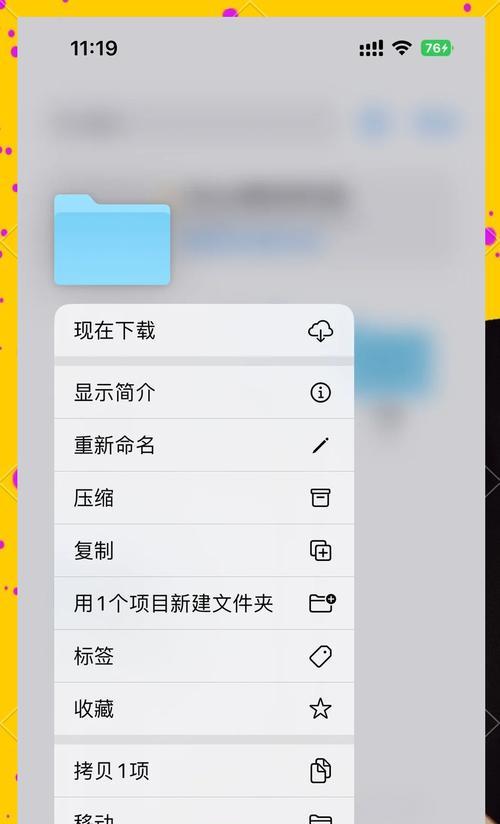
ZIP文件是我们日常生活和工作中最常见的一种压缩包类型,我们可以使用WinRAR、WinZip等解压软件来解压。首先将ZIP文件保存到电脑中,然后右键点击该文件,选择“解压缩到当前文件夹”即可。
二、如何解压RAR文件
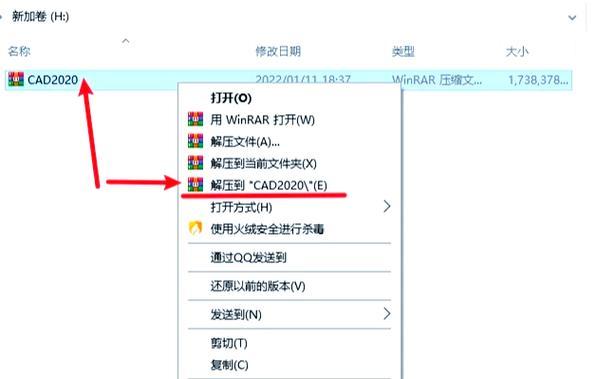
RAR文件也是一种常见的压缩包类型,但相比于ZIP文件,它的压缩率更高。要解压RAR文件,也需要使用WinRAR等解压软件。将RAR文件保存到电脑中后,右键点击该文件,选择“解压到当前文件夹”或“解压到指定文件夹”即可。
三、如何解压7Z文件
7Z文件是一种压缩率非常高的文件类型,但是很多解压软件并不支持解压7Z文件。在这里推荐大家使用7-Zip这个软件来解压7Z文件。将7Z文件保存到电脑中后,右键点击该文件,选择“解压到当前文件夹”或“解压到指定文件夹”即可。
四、如何解压TAR文件
TAR文件是一种在Linux系统中经常使用的文件类型,但是在Windows系统中并不常见。要在Windows系统中解压TAR文件,需要使用WinRAR等解压软件。将TAR文件保存到电脑中后,右键点击该文件,选择“解压缩到当前文件夹”即可。
五、如何解压GZ文件
GZ文件是一种常见的压缩包类型,在Linux系统中也经常使用。要在Windows系统中解压GZ文件,需要使用WinRAR等解压软件。将GZ文件保存到电脑中后,右键点击该文件,选择“解压缩到当前文件夹”即可。
六、如何打开PDF文档
PDF文档是一种非常常见的文档格式,可以使用AdobeAcrobatReader等软件来打开。将PDF文档保存到电脑中后,双击该文档即可打开。
七、如何打开DOC文档
DOC文档是一种由微软公司开发的文档格式,可以使用MicrosoftWord等软件来打开。将DOC文档保存到电脑中后,双击该文档即可打开。
八、如何打开XLS文档
XLS文档是一种由微软公司开发的电子表格格式,可以使用MicrosoftExcel等软件来打开。将XLS文档保存到电脑中后,双击该文档即可打开。
九、如何打开PPT文档
PPT文档是一种由微软公司开发的演示文稿格式,可以使用MicrosoftPowerPoint等软件来打开。将PPT文档保存到电脑中后,双击该文档即可打开。
十、如何打开JPG图片
JPG图片是一种常见的图片格式,可以使用Windows自带的照片查看器来打开。将JPG图片保存到电脑中后,双击该图片即可打开。
十一、如何打开PNG图片
PNG图片是一种压缩率比JPG图片高的图片格式,可以使用Windows自带的照片查看器来打开。将PNG图片保存到电脑中后,双击该图片即可打开。
十二、如何打开BMP图片
BMP图片是一种没有经过压缩的图片格式,可以使用Windows自带的照片查看器来打开。将BMP图片保存到电脑中后,双击该图片即可打开。
十三、如何打开GIF图片
GIF图片是一种动态的图片格式,可以使用Windows自带的照片查看器来打开。将GIF图片保存到电脑中后,双击该图片即可打开。
十四、如何打开MP3音频文件
MP3音频文件是一种常见的音频格式,可以使用Windows自带的媒体播放器来打开。将MP3音频文件保存到电脑中后,双击该文件即可播放。
十五、如何打开AVI视频文件
AVI视频文件是一种常见的视频格式,可以使用Windows自带的媒体播放器来打开。将AVI视频文件保存到电脑中后,双击该文件即可播放。
本文详细介绍了解压和打开各种文件类型的方法,希望能帮助大家更加便捷地处理各种文件。在使用过程中,建议大家选择正规的解压和打开软件,避免因为使用不当而导致系统受损或文件丢失等问题。
轻松掌握文件解压打开技巧
在日常工作和生活中,我们经常需要下载和使用各种文件,如音频、视频、图片、压缩包等等,但有时候这些文件可能被压缩为rar、zip等格式,需要进行解压才能查看或使用。掌握文件解压打开技巧是非常必要的。
本文将详细介绍如何解压和打开各类文件,并提供一些实用的技巧和建议,帮助你快速、正确地完成操作。
一:了解文件格式
在开始解压之前,我们需要了解待解压的文件格式。常见的格式包括rar、zip、7z、gz、tar等。每种格式有不同的特点和用途,例如rar格式通常用于分卷压缩大文件,zip格式则比较通用并且易于分享。在选择解压软件时需要考虑到文件格式的兼容性和适用性。
二:选择合适的解压软件
选择一款好用的解压软件可以大大提高我们的工作效率。目前市面上有很多免费或收费的解压软件,如WinRAR、7-Zip、Bandizip等。WinRAR是最常用的解压软件之一,拥有丰富的功能和稳定的性能,但需要付费购买授权码。如果只是日常使用,免费软件也完全可以满足需求。
三:下载并安装解压软件
下载解压软件时需要确保来源可靠,避免下载带有恶意软件的版本。安装时要按照提示完成每个步骤,避免选择自定义安装或安装附加的插件。安装完成后,可以在桌面或启动菜单中找到解压软件的图标并打开。
四:解压rar文件
要解压rar文件,可以先双击待解压的rar文件,然后选择解压路径和解压选项。一般情况下我们可以选择默认的选项,即将文件解压到当前文件夹,并自动创建一个与压缩文件同名的文件夹。如果压缩文件被分成多个部分,需要将这些部分都解压到同一个文件夹中才能得到完整的文件。
五:解压zip文件
要解压zip文件,可以右键点击待解压的zip文件,并选择“提取到当前文件夹”或“提取到指定位置”。在弹出的窗口中选择解压路径和解压选项,同样可以选择默认选项即可。
六:解压7z文件
要解压7z文件,需要先安装7-Zip等专门的解压软件。在打开7-Zip软件后,双击待解压的7z文件,并选择提取选项。在弹出的窗口中选择解压路径和解压选项,同样可以选择默认选项即可。
七:解压tar.gz文件
要解压tar.gz文件,需要使用tar命令和gzip命令。在Windows系统中可以使用Cygwin等工具模拟Linux环境,并在命令行中输入相应的命令进行解压。在Linux系统中则可以直接使用命令行进行操作。
八:打开图片文件
打开图片文件可以直接使用Windows自带的图片查看器,也可以使用Photoshop、GIMP等专业的图片处理软件。在打开前需要确保已经正确安装了相应的软件,并选择正确的打开方式。
九:播放视频文件
播放视频文件可以使用Windows自带的媒体播放器,也可以使用VLC、PotPlayer等优秀的播放器。在播放前需要确保已经正确安装了相应的软件,并选择正确的打开方式。
十:防止文件解压失败
有时候文件解压可能会出现失败的情况,主要原因是文件本身存在问题或解压软件与文件格式不兼容。为了避免这种情况,我们可以选择较新版本的解压软件或更改解压选项,如修改解压路径或选择逐个提取文件等。
十一:压缩文件的注意事项
在压缩文件时需要注意以下几点:(1)避免使用中文文件名和路径名;(2)避免压缩过大的文件或文件夹;(3)选择合适的压缩格式和压缩级别;(4)遵循版权法律法规,不得随意传播或分享他人的作品。
十二:常见问题解决方法
在操作过程中可能会遇到各种问题,如无法打开文件、解压失败、软件崩溃等等。解决方法包括:(1)重新下载或使用备份文件;(2)尝试使用不同的解压软件或版本;(3)检查系统环境和设置是否正确;(4)在相关网站或社区上寻求帮助和建议。
十三:小技巧优化使用体验
为了更加方便快捷地使用解压软件,我们可以尝试以下小技巧:(1)设置默认解压路径和解压选项;(2)添加解压软件到右键菜单中;(3)使用快捷键加速操作;(4)设置语言、主题等个性化选项。
十四:了解更多解压相关知识
为了深入了解文件解压和压缩相关的知识,我们可以参考一些相关的书籍、网站和论坛,如《WinRAR解压缩完全手册》、ZipGenius官方网站、吾爱破解论坛等等。通过学习和交流,可以不断提高自己的解压技能和水平。
十五:
通过本文的介绍,相信大家已经掌握了文件解压打开的基本技巧和方法。在实际操作中需要注意文件格式、选择合适的解压软件、安装和使用过程中的细节等问题。同时还可以尝试一些小技巧和优化措施,提高使用体验和效率。希望大家能够愉快地使用解压软件,并在实践中不断提高自己的能力。
版权声明:本文内容由互联网用户自发贡献,该文观点仅代表作者本人。本站仅提供信息存储空间服务,不拥有所有权,不承担相关法律责任。如发现本站有涉嫌抄袭侵权/违法违规的内容, 请发送邮件至 3561739510@qq.com 举报,一经查实,本站将立刻删除。!
本文链接:https://www.siwa4.com/article-40904-1.html
相关文章
-

PDG文件的打开方法(详细介绍如何打开PDG文件)
-

相机黑屏无法拍摄怎么解决(排除相机黑屏的可能原因及解决方法)
-

折叠屏打开格局什么意思?技术特点是什么?
-
如何设置默认文件打开方式(教你在几步内更改文件打开方式)
-
解锁隐藏文件大全(轻松应对隐藏文件)
-

如何使用空白通行证(一步步教你打开空白通行证)
-
如何打开iPhone的NFC功能(教你轻松开启NFC)
-
苹果手表的包围如何打开?步骤是怎样的?