如何设置苹果手机分屏功能(快速实现多任务处理)

- 1、快速提高工作效率
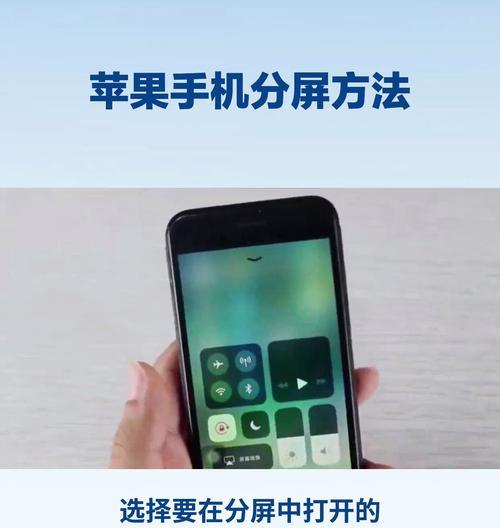
随着生活节奏的加快,人们对于效率的要求也越来越高,苹果手机的分屏功能就是为此而生。在一台设备上同时处理多个任务,不仅提高了工作和学习的效率,还为我们带来了更加便利的体验。该如何设置苹果手机的分屏功能呢?
打开设置界面
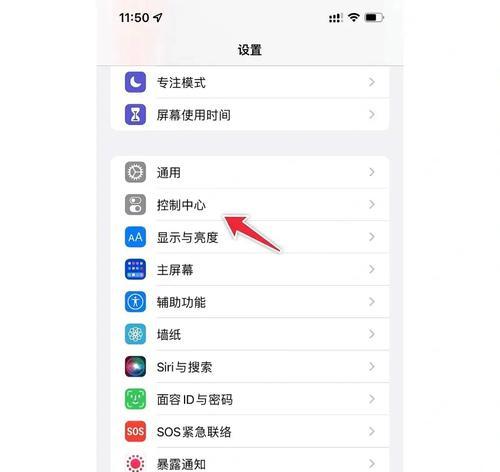
在苹果手机的主界面中,找到“设置”图标,点击进入。在设置界面中,找到“控制中心”选项,并点击进入。
添加“屏幕录制”选项
在“控制中心”选项中,找到“自定义控制”并点击进入。在自定义控制列表中,找到“屏幕录制”,点击添加。
打开“屏幕录制”选项
回到主界面,并在任意界面下拉一次控制中心,找到已添加的“屏幕录制”选项,并点击进入。
打开分屏功能
在“屏幕录制”选项中,按住方框图标不放,会弹出两个选项:录制和分屏。点击“分屏”选项即可打开分屏功能。
选择第二个应用
在分屏功能打开后,屏幕左侧会出现两个图标。点击第二个图标,并在弹出的应用列表中选择需要同时使用的应用。
调整应用大小
在选择完第二个应用后,可以通过拖拽屏幕中间的竖线,调整两个应用占用的屏幕大小。
关闭分屏功能
在使用分屏功能后,需要关闭时,只需回到控制中心,再次点击已打开的“分屏”选项即可关闭。
设置默认应用
在使用分屏功能时,若经常需要同时使用同一款应用,可以将其设置为默认应用。在应用列表中,按住需要设置为默认应用的应用图标,会弹出选项菜单,选择“设置为默认应用”。
实现拖拽功能
在分屏功能开启后,可以通过将内容从一个应用拖拽到另一个应用实现数据的交互。
通过手势实现多任务切换
若不想使用控制中心打开分屏功能,可以使用手势实现多任务切换。在打开一个应用后,在底部向上滑动,即可打开多任务切换界面,选择需要同时使用的应用即可。
设置自动开启分屏功能
在苹果手机的设置中,可以设置自动开启分屏功能。打开“设置”->“通用”->“多任务处理”,并选择“自动开启分屏”。
使用快捷指令实现分屏功能
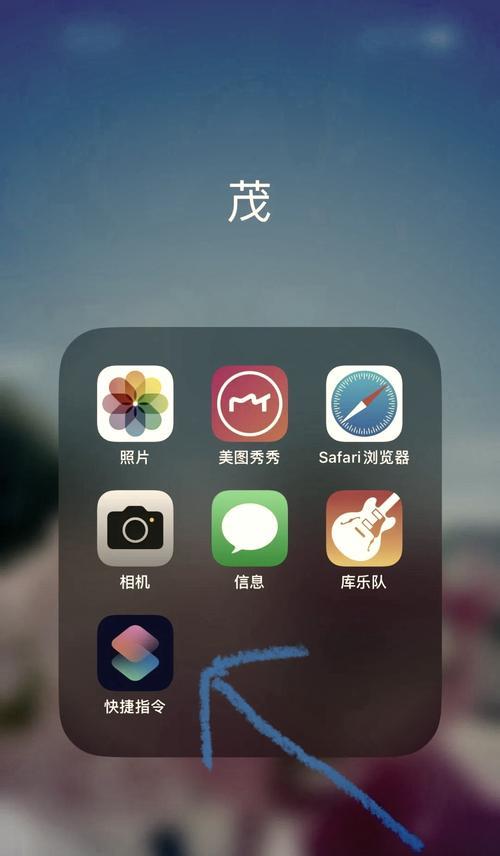
在苹果手机的快捷指令中,也可以设置分屏功能的快捷方式。打开“快捷指令”应用,在搜索栏中输入“分屏”,并将其添加到快捷指令列表中即可。
充分利用iPad的分屏功能
对于iPad设备,分屏功能更加强大。可以同时使用多个应用,还可以实现拖拽、多任务切换等更加便利的操作。
应用场景举例
苹果手机分屏功能的应用场景非常广泛,比如在写作时可以边打草稿边查阅资料,或者在处理邮件时可以同时处理其他任务等等。
苹果手机分屏功能是一项非常实用的工具,可以大幅提高我们的工作和学习效率。我们可以通过控制中心、手势、快捷指令等多种方式来使用分屏功能,带来更便利的体验。
快速提高工作效率
随着科技的发展,苹果手机的功能越来越多,其中分屏功能成为了不少用户所青睐的功能。无论是处理工作还是娱乐,分屏都能够带来更加便捷高效的体验。本文将为大家详细介绍如何在苹果手机上设置分屏功能,助力您提高工作效率。
一、了解分屏功能
我们需要了解什么是分屏功能。简单来说,分屏就是让您在一台设备上同时打开两个应用程序,且这两个应用程序可以同时显示。这意味着您可以在同一时间处理两个不同的任务。
二、检查设备是否支持
在使用分屏功能之前,我们需要确保自己的苹果手机是否支持这一功能。目前,分屏功能支持以下机型:iPadPro、iPadAir、iPadMini2及以上版本的iPad。同时,iOS9及以上的系统版本也是必须的。
三、打开控制中心
启用分屏功能需要先打开控制中心。我们可以通过下滑主屏幕来打开控制中心。或者在屏幕右上角下拉条中找到控制中心。
四、选择应用程序
在控制中心中,我们可以看到“屏幕分辨率”这个选项。点击它,就可以打开分屏模式了。接着,您需要选择两个应用程序,一个放在左边,一个放在右边。
五、拖拽分割线
分屏之后,您可以通过拖拽分割线来调整两个应用程序的宽度。这样可以让您更加舒适地处理任务。
六、退出分屏
当您需要退出分屏模式时,只需将分割线拖到一个应用程序的一侧即可。
七、利用“画中画”功能
除了分屏功能外,苹果手机还具备“画中画”功能。该功能可以让您在观看视频或视频通话时继续处理其他任务。具体操作方法是:在您打开视频或视频通话时,只需轻轻地点击一下Home键,视频或视频通话就会缩小为一个小窗口,继续显示在您的屏幕上。
八、限制应用程序的使用
如果您想要限制某些应用程序的使用时间,可以通过设置->通用->使用时间来完成。这样可以避免过度沉迷某些应用程序,提高工作效率。
九、设置“勿扰模式”
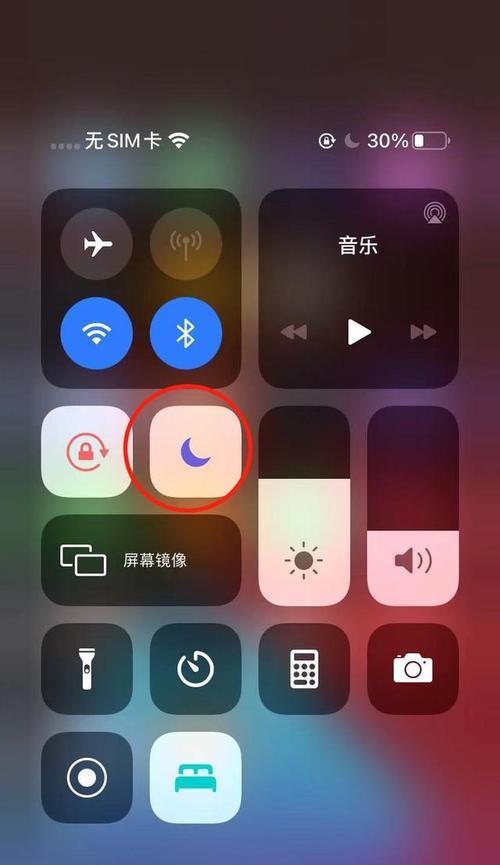
在工作时,我们可能不希望被一些不必要的信息干扰。这时,可以设置“勿扰模式”。只需在控制中心中点击月亮图标即可。
十、使用语音输入
如果您需要频繁地输入文字,可以考虑使用语音输入功能。只需长按键盘上的语音按钮,将您的语音转化为文字即可。
十一、打开Siri
如果您需要快速地处理任务,可以考虑打开Siri。只需长按主屏幕的Home键,就可以启用Siri了。
十二、使用通知中心
通知中心可以让您快速地查看最近的消息和事件。只需向下滑动屏幕,就可以打开通知中心了。
十三、使用快捷方式
苹果手机还提供了很多快捷方式,可以让您更加便捷地处理任务。您可以通过自定义快捷方式来满足自己的需求。
十四、清理设备
长时间使用设备会导致设备内存占用过高,影响设备性能。定期清理设备是非常必要的。只需在设置->通用->iPhone存储中选择无用文件进行清理即可。
十五、
通过本文的介绍,相信大家已经了解如何在苹果手机上启用分屏功能了。同时,我们还提供了其他的一些小技巧,可以帮助您更加便捷地处理任务。希望这些技巧能够帮助您提高工作效率,更好地利用苹果手机的功能。
版权声明:本文内容由互联网用户自发贡献,该文观点仅代表作者本人。本站仅提供信息存储空间服务,不拥有所有权,不承担相关法律责任。如发现本站有涉嫌抄袭侵权/违法违规的内容, 请发送邮件至 3561739510@qq.com 举报,一经查实,本站将立刻删除。!
本文链接:https://www.siwa4.com/article-42362-1.html
相关文章
-
苹果手机打电话声音小怎么办(解决方法大全)
-
苹果手机勿扰模式,让生活更自在(了解苹果手机勿扰模式的功能和使用技巧)
-
苹果手机保修指南(了解苹果手机保修细节)
-
如何设置苹果手机热点连接人数(详细教程及步骤)
-
苹果手机无法充电的原因分析(探究充电失败的症状和解决方案)
-
苹果手机充电电量最佳方案(揭秘苹果手机如何最优充电)
-
如何延长苹果手机电池寿命(探究电池掉电快的原因及解决方法)
-
苹果手机后台设置全攻略(从开启到优化)