无线鼠标接收器丢了怎么办(无线鼠标接收器重新配对步骤详解)

现在,越来越多的人使用无线鼠标进行电脑操作,但是很多人都会遇到一个问题,就是无线鼠标接收器丢了怎么办?这个问题似乎很小,但实际上却是非常麻烦的。因为无线鼠标接收器是与无线鼠标直接相连的必备配件,如果没有了它,那么无线鼠标就无法正常工作。为了帮助大家解决这个问题,本文将详细介绍无线鼠标接收器重新配对的步骤。
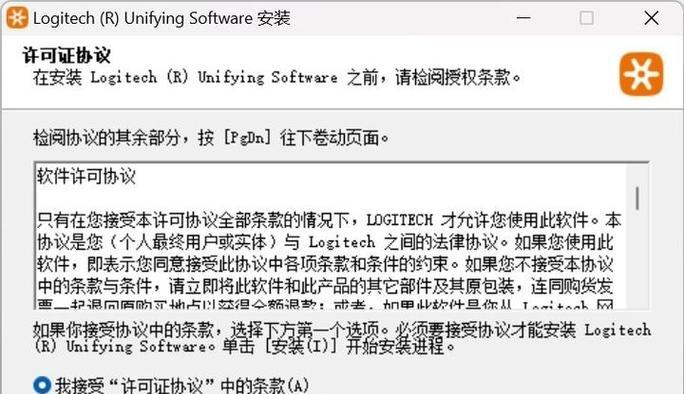
一、了解无线鼠标接收器的类型
二、查找无线鼠标接收器
三、尝试使用同品牌同型号接收器
四、寻找通用接收器
五、选择USB设备控制器
六、使用蓝牙连接
七、使用万能USB接口转换器
八、寻求制造商帮助
九、接收器重新配对步骤
十、开启电脑和鼠标
十一、连接新的接收器
十二、按下配对按钮
十三、重新连接鼠标
十四、测试鼠标是否能正常工作
十五、
无线鼠标接收器丢失后,可以采取多种方法重新进行配对。如果您无法找到同品牌同型号的接收器,可以使用通用接收器、USB设备控制器、蓝牙连接或者万能USB接口转换器等其他方法。配对步骤包括开启电脑和鼠标、连接新的接收器、按下配对按钮,重新连接鼠标,并测试鼠标是否能正常工作。通过这些方法,相信你可以轻松解决无线鼠标接收器丢失的问题。
遇到无线鼠标接收器丢失
无线鼠标在使用过程中,如果遇到接收器丢失的情况,很多人会感到束手无策。但其实,只需要掌握正确的配对技巧,就能轻松解决这个问题。本文将为大家详细介绍无线鼠标接收器丢失后如何重新配对。
一、检查电池
如果无线鼠标停止工作,不妨先检查一下电池。如果电池没电了,就算重新配对也无法解决问题。所以,首先需要确保电池有电。
二、寻找替代品
如果接收器丢失了,有些无线鼠标的生产商可以提供单独的接收器进行替换。这时,只需要按照生产商提供的配对方法进行操作即可。
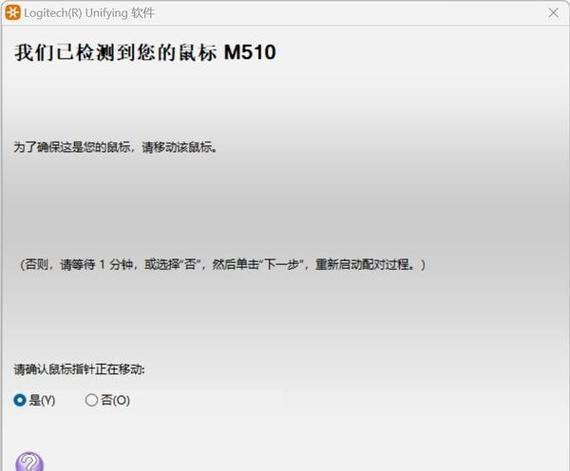
三、寻找备用接收器
有些时候,备用接收器可能会出现在其他设备中,比如键盘或者其他无线设备。可以试着将这些设备中的接收器插入到电脑上,看看是否能与无线鼠标成功配对。
四、查找无线鼠标说明书
如果以上方法都不行,那么就需要查找无线鼠标的说明书。通常,说明书中都会详细介绍配对方法。如果没有纸质说明书,也可以在生产商官网上查找电子版说明书。
五、插入新接收器
如果以上方法都无法解决问题,那么就只能购买新的接收器进行配对了。购买新接收器后,需要插入到电脑中,然后按照生产商提供的配对方法进行操作。
六、按下配对按钮
大多数无线鼠标都会有一个专门的配对按钮。在配对时,需要按下鼠标底部的配对按钮,等待一段时间后,再按下接收器上的配对按钮。这样就可以完成配对了。
七、使用同步软件
有些无线鼠标生产商提供了同步软件,可以用于同步鼠标和接收器之间的连接。使用同步软件时,需要先将软件安装到电脑上,然后按照软件中的提示进行操作。
八、更换电池
如果无线鼠标长时间不使用,电池可能会自动断电。这时,只需要更换电池即可。更换电池后,按照正常的配对方法重新连接即可。
九、尝试不同的USB接口
有些USB接口可能会出现故障,导致无法连接。这时,可以尝试将接收器插入到其他USB接口上进行配对。
十、调整鼠标和接收器之间的距离
在进行配对时,需要注意鼠标和接收器之间的距离。如果距离太远,可能会导致配对失败。所以,在进行配对时,需要将鼠标和接收器放置在较近的距离上。
十一、关闭其他无线设备
在配对时,需要关闭其他无线设备,避免干扰鼠标和接收器之间的信号。关闭其他无线设备后,再重新进行配对即可。
十二、清除旧的连接记录
有些无线鼠标会自动记录之前连接过的接收器信息,导致无法和新的接收器进行连接。这时,需要将鼠标中旧的连接记录清除掉,然后重新进行配对。
十三、重启电脑
有时候,电脑可能会出现异常情况,导致无法进行正常配对。这时,可以尝试重启电脑,再重新进行配对。
十四、更新驱动程序
如果以上方法都无法解决问题,那么就可以考虑更新鼠标的驱动程序。一般来说,最新的驱动程序会修复一些配对时的异常问题。
十五、
无线鼠标接收器丢失后,重新进行配对可能会面临一些困难。但只要掌握正确的配对技巧,就能轻松解决问题。在进行配对时,需要注意电池、距离、干扰等因素,确保配对成功。
版权声明:本文内容由互联网用户自发贡献,该文观点仅代表作者本人。本站仅提供信息存储空间服务,不拥有所有权,不承担相关法律责任。如发现本站有涉嫌抄袭侵权/违法违规的内容, 请发送邮件至 3561739510@qq.com 举报,一经查实,本站将立刻删除。!
本文链接:https://www.siwa4.com/article-42553-1.html
相关文章
-
分辨率1920x1080不见了怎么办(找回失踪的分辨率)
-
怎么处理苹果提示有人异地登录我的ID(应对异地登录风险)
-
电脑启动失败,电源风扇不转怎么办(解决电源风扇不转的方法及注意事项)
-
无线鼠标接收器丢失该怎么办(无线鼠标接收器丢失后的应对措施以及注意事项)
-
小米蓝牙耳机连接手机失败的解决方案(小米蓝牙耳机连接不上手机怎么办)
-
苹果显示充电但是电量不涨的原因与解决方法(解析苹果充电问题)
-
电脑开不了机怎么办(解决电脑开机闪烁的问题)
-

风扇转速慢无力怎么办(教你解决风扇转速缓慢的问题)