小米手机分屏功能使用指南(打开分屏模式)

在日常生活中,我们经常需要同时处理多个任务,如查看社交网络和写邮件,或者浏览网页和查看地图。这时,小米手机的分屏功能可以帮助我们快速处理多项任务,提高工作和生活效率。接下来,本文将为您详细介绍如何使用小米手机分屏功能。
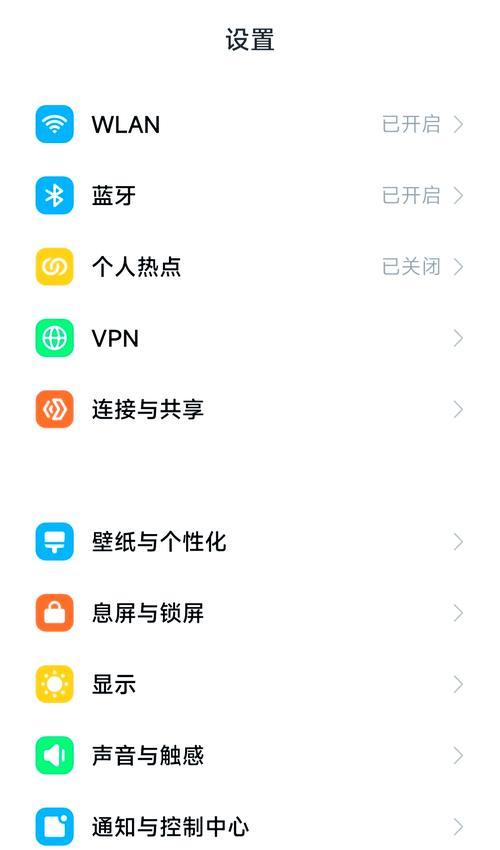
一、什么是小米手机分屏功能?
小米手机分屏功能可以将手机屏幕分为两个部分,同时运行两个应用程序。您可以在一半屏幕上查看社交网络,而在另一半屏幕上编写电子邮件。您可以自由拖动两个应用程序之间的分割线,以调整它们之间的比例。
二、如何打开小米手机分屏功能?
1.长按“最近使用”键
在打开任何应用程序的情况下,长按最近使用键。当屏幕上出现新的界面时,您将看到两个应用程序的图标。点击其中一个应用程序,将其添加到顶部或底部区域。
2.从主界面进入分屏模式
进入主屏幕,长按“最近使用”键。当屏幕上出现新的界面时,点击“分屏模式”。选择您想要在顶部或底部区域中运行的应用程序。
三、如何退出小米手机分屏模式?
1.从主屏幕退出分屏模式
在打开分屏模式的情况下,长按“最近使用”键。当屏幕上出现新的界面时,点击“退出分屏模式”。
2.从分屏模式中退出一个应用程序
长按最近使用键。当屏幕上出现新的界面时,点击其中一个应用程序,然后从屏幕底部向上滑动该应用程序即可关闭该应用程序。
四、如何调整小米手机分屏模式中的应用程序大小?
在分屏模式下,您可以自由拖动两个应用程序之间的分割线,以调整它们之间的比例。如果您希望更多地使用一个应用程序,请将其向上拖动,并拉伸其大小。如果您希望更多地使用另一个应用程序,请将其向下拖动,并拉伸其大小。
五、什么情况下无法打开小米手机分屏功能?
1.小米手机的分屏功能不适用于所有应用程序。
2.当您使用某些应用程序时,可能会发现分屏模式无法使用。此时,您需要尝试退出该应用程序,并选择其他应用程序。
六、如何在小米手机分屏模式下切换应用程序?
1.在分屏模式下,从屏幕底部向上滑动已打开的应用程序即可。
2.您也可以直接点击最近使用键,然后选择另一个应用程序。
七、如何在小米手机分屏模式下关闭通知?
1.您可以在通知中心中关闭通知。
2.您也可以长按通知,选择“停止提醒”。
八、如何在小米手机分屏模式下拖动内容?
1.从应用程序中拖动内容
当您在小米手机分屏模式下使用应用程序时,您可以通过拖动内容来调整大小或位置。
2.从应用程序之间拖动内容
您还可以从一个应用程序中拖动内容到另一个应用程序中。您可以从浏览器中复制文本,然后将其粘贴到电子邮件应用程序中。
九、如何使用小米手机分屏模式下的剪贴板?
您可以使用小米手机分屏模式下的剪贴板来复制和粘贴文本和图像。请按以下步骤操作:
1.长按文本或图像
2.选择“复制”
3.在另一个应用程序中长按,并选择“粘贴”
十、如何使用小米手机分屏模式下的截屏功能?
在小米手机分屏模式下,您可以使用手机的截屏功能来捕捉整个屏幕或仅捕捉一半屏幕。请按以下步骤操作:
1.打开您需要截屏的应用程序
2.按下电源按钮和音量下按钮以进行截屏
3.在屏幕底部看到截屏预览,点击进行编辑或分享。
十一、如何使用小米手机分屏模式下的浏览器?
在小米手机分屏模式下,您可以使用浏览器查看网页。在浏览器中,您可以打开多个标签,同时访问多个网页。
十二、如何使用小米手机分屏模式下的地图?
在小米手机分屏模式下,您可以同时查看地图和其他应用程序。您可以使用地图来查找路线或寻找附近的景点。
十三、如何使用小米手机分屏模式下的音乐播放器?
在小米手机分屏模式下,您可以同时听音乐和使用其他应用程序。您可以在音乐播放器中创建自己的播放列表或选择预定义的播放列表。
十四、如何使用小米手机分屏模式下的社交网络?
在小米手机分屏模式下,您可以使用社交网络应用程序来浏览新闻和与朋友保持联系。您可以同时浏览多个社交网络,以便轻松跟踪所有更新。
十五、
小米手机分屏功能是一项非常实用的功能,可以帮助您快速处理多项任务,提高工作和生活效率。请按照本文所述的步骤使用小米手机分屏功能,并享受更加高效的生活。
小米手机分屏功能详解
现在,人们的生活离不开手机。手机功能越来越多,如何有效利用手机来提高工作和生活效率?小米手机分屏功能就是一个不错的选择。小米手机分屏功能怎么用呢?下面,我们一起来探讨一下。
一、小米手机分屏功能是什么
小米手机分屏是指将屏幕分成两个窗口,同时打开两个应用程序。这意味着您可以在一个窗口中查看电子邮件或浏览网页,同时在另一个窗口中回复信息或观看视频。

二、为什么要使用小米手机分屏功能
使用小米手机分屏功能可以提高工作和生活效率。在处理邮件时,您可以同时在一边查看邮件内容,在另一边回复邮件,这样可以大大缩短回复邮件的时间。
三、如何打开小米手机分屏功能
1.打开两个应用程序,比如电子邮件和浏览器。
2.在任何一个应用程序上向上滑动三个手指。
3.选择“分屏”选项。
4.您现在可以在两个窗口中同时查看和操作两个应用程序。
四、如何退出小米手机分屏功能
1.按住“主页”按钮,直到分屏画面消失。
2.或者,向上滑动三个手指,然后单击“退出分屏”。
五、注意事项
使用小米手机分屏功能时,有一些需要注意的事项。在使用分屏模式时,您可能无法获得完整的应用程序体验。不是所有应用程序都支持分屏模式。
六、小米手机分屏常用场景处理邮件
在处理邮件时,您可以同时在一边查看邮件内容,在另一边回复邮件。这样可以大大缩短回复邮件的时间。
七、小米手机分屏常用场景浏览网页
在浏览网页时,您可以同时在一边查看网页内容,在另一边进行搜索或查看其他网页。这可以更加高效地完成工作。
八、小米手机分屏常用场景观看视频
在观看视频时,您可以同时在一边观看视频,在另一边发送信息或者进行其他操作。这样可以更好地平衡生活和工作。
九、如何快速切换小米手机分屏窗口
在使用小米手机分屏功能时,您可能需要经常切换窗口。您可以在窗口间快速切换,方法是同时在两个窗口间向上滑动三个手指。
十、如何调整小米手机分屏窗口大小
在使用小米手机分屏功能时,您可以调整窗口大小,使其适应您的需求。方法是拖动窗口边缘到所需大小。
十一、小米手机分屏功能的常见问题
1.为什么我无法启用小米手机分屏功能?
答:请确保您的小米手机运行的是MIUIV8或更高版本,并且您的应用程序支持分屏模式。
2.为什么我的应用程序无法在小米手机分屏模式下正常工作?
答:不是所有应用程序都支持分屏模式。如果您遇到这种情况,请尝试使用其他应用程序。
十二、小米手机分屏功能的优缺点
小米手机分屏功能的优点是可以提高工作和生活效率,缩短完成任务的时间。缺点是有些应用程序可能不支持分屏模式,有时候用户体验不如单窗口模式好。
十三、小米手机分屏功能的未来发展趋势
小米手机分屏功能未来发展的趋势将会是更加智能化。在未来,它可能会自动检测您使用最频繁的应用程序,并将其放在一个窗口中。
十四、如何在不支持分屏模式的应用程序中使用小米手机分屏功能
在不支持分屏模式的应用程序中使用小米手机分屏功能,您可以安装第三方软件。SplitScreen或者ParallelSpace等。
十五、
小米手机分屏功能是一项非常有用的功能,它可以提高工作和生活效率。使用它时需要注意一些事项,例如不是所有应用程序都支持分屏模式。未来,小米手机分屏功能有望更加智能化。
版权声明:本文内容由互联网用户自发贡献,该文观点仅代表作者本人。本站仅提供信息存储空间服务,不拥有所有权,不承担相关法律责任。如发现本站有涉嫌抄袭侵权/违法违规的内容, 请发送邮件至 3561739510@qq.com 举报,一经查实,本站将立刻删除。!
本文链接:https://www.siwa4.com/article-42696-1.html
相关文章
-
小米按键音效关闭教程(关掉小米手机按键声)
-
小米平板5Pro(一款超越期待的平板电脑)
-
小米11Ultra启用经典导航键(让你的手机操作更加便捷)
-
如何在小米12手机上录制带有声音的屏幕录像(小米12录屏录音全攻略)
-

小米手机忘记密码怎么办(解锁小米手机密码的方法及步骤)
-

小米手机广告关闭技巧(教你如何轻松关闭小米手机广告)
-
小米4手机使用感受(真实用户评价)
-
小米手机电量显示设置教程(如何设置小米手机电量显示以优化电池寿命)