苹果手机投屏到电脑上的详细教程(让你轻松享受大屏幕观影)

随着科技的不断发展,我们的生活也变得越来越便捷。而苹果公司推出的手机更是让人们的生活变得更加轻松。不仅如此,苹果手机还可以投屏到电脑上,让我们享受更大的屏幕,更加舒适的观影、游戏及PPT演示。下面,就让我们来了解一下具体的操作方法。

安装AirServer
连接Wi-Fi
打开AirPlay镜像功能
选择投屏设备
选择音频输出设备
选择显示模式
控制投屏设备音量
旋转投屏设备
调节投屏画面亮度和对比度
调节显示器亮度和对比度
退出AirServer
安装Reflector3
连接Wi-Fi
打开AirPlay镜像功能
选择Reflector3设备
安装AirServer
我们需要在电脑上安装AirServer。AirServer是一款可以将iOS设备投影到计算机屏幕上的应用程序。在安装之前,需要先确保电脑的操作系统至少是Windows7或MacOSX10.7。
连接Wi-Fi
在进行投屏前,首先需要确保你的苹果手机和电脑处于同一Wi-Fi网络环境中。如果你的苹果手机和电脑连接的是不同的Wi-Fi网络,那么将无法进行投屏操作。
打开AirPlay镜像功能
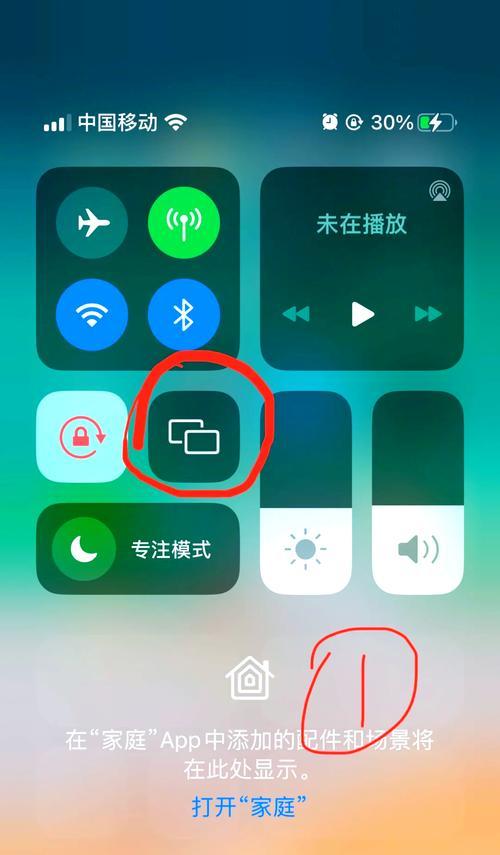
在你的苹果手机上,打开“控制中心”,然后选择“AirPlay镜像”选项。然后选择要投屏的设备,这里我们选择刚才安装的AirServer。
选择投屏设备
在选择投屏设备时,我们需要确保选中的设备是我们所需要的设备。如果你有多台电脑或多个AirServer设备,需要选中你想要投屏的设备。
选择音频输出设备
在进行投屏前,还需要选择音频输出设备。如果你想要通过计算机的音箱来播放音频,那么需要选择计算机作为音频输出设备。
选择显示模式
在进行投屏前,我们需要选择显示模式。AirServer提供了不同的显示模式,包括全屏、高清晰度和标准模式等。根据自己的需要进行选择即可。
控制投屏设备音量
在进行投屏时,我们还可以通过调节电脑的音量来控制投屏设备的音量。如果你希望在观影或游戏时有更好的音效体验,可以适当调高音量。
旋转投屏设备
在投屏时,如果需要旋转投屏设备,可以通过在苹果手机上横向或纵向滑动来实现。
调节投屏画面亮度和对比度
在进行投屏时,我们还可以调节投屏画面的亮度和对比度。如果你觉得投屏画面过于暗淡或色彩不够鲜艳,可以通过调节亮度和对比度来改善。
调节显示器亮度和对比度
如果你觉得显示器的亮度和对比度需要进行调整,可以通过在电脑上进行设置来实现。这样可以让你得到更加舒适的观影体验。
退出AirServer
在使用完AirServer之后,需要退出该应用程序。可以通过鼠标右键单击任务栏中的AirServer图标来选择退出。
安装Reflector3
除了AirServer之外,还可以使用Reflector3来进行苹果手机投屏。Reflector3也是一款可以将iOS设备投影到计算机屏幕上的应用程序。
连接Wi-Fi
使用Reflector3投屏,同样需要确保苹果手机和电脑处于同一Wi-Fi网络环境中。
打开AirPlay镜像功能
在苹果手机上打开“控制中心”,然后选择“AirPlay镜像”选项。然后选择要投屏的设备,这里我们选择刚才安装的Reflector3。
选择Reflector3设备
在选择Reflector3设备时,需要确保选中了正确的设备。如果你有多台电脑或多个Reflector3设备,需要选中你想要投屏的设备。
苹果手机投屏到电脑上可以让我们获得更加舒适的观影、游戏及PPT演示体验。通过上述方法,轻松实现苹果手机投屏到电脑上的操作。不管是AirServer还是Reflector3,都可以帮助我们实现这个功能,选择哪一款应用程序完全取决于个人需求。
苹果手机如何投屏到电脑
随着移动设备的普及,我们在平时使用手机看电影或者游戏时,有时候会觉得屏幕太小不够用。为了解决这个问题,有些用户想要将手机的画面投射到电脑上。那么问题来了,苹果手机可以投屏到电脑上吗?答案是可以的!下面将为大家详细介绍一下具体的操作方法。
为什么要将苹果手机投屏到电脑上
随着苹果手机的不断升级,其屏幕尺寸和分辨率已经越来越高。但是在某些情况下,例如看电影或玩游戏,这个小屏幕就显得不够用了。此时,将苹果手机投屏到电脑上就可以将小屏幕变成大屏幕,从而更好地享受视觉盛宴。
如何将苹果手机与电脑连接
你需要将你的苹果手机与电脑连接。一般情况下,我们可以通过使用数据线或者Wi-Fi来完成连接。如果你使用的是数据线,那么你需要一根LightningtoUSB数据线来将苹果手机与电脑连接。如果你想使用Wi-Fi连接,那么你需要确保你的苹果手机和电脑都已经连接到同一个无线网络中。
使用AirPlay进行投屏
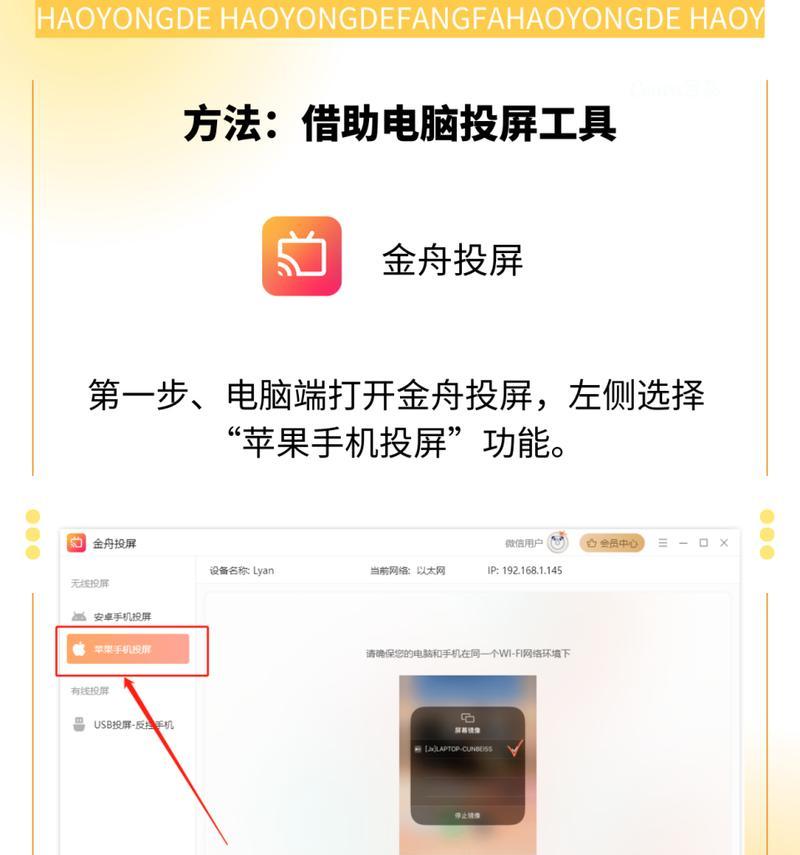
苹果公司提供了一种名为AirPlay的技术,可以将苹果设备上的内容通过Wi-Fi传输到其他设备上。你可以使用AirPlay将苹果手机上的内容投射到电脑上。在你的苹果手机上启用AirPlay功能,然后选择要投屏的设备,最后你的电脑就可以显示出你的苹果手机屏幕上的内容了。
如何启用AirPlay功能
在苹果手机上,我们可以通过控制中心来启用AirPlay功能。滑动你的屏幕从底部开始,就可以打开控制中心了。点击音乐控制界面右上角的AirPlay图标。接下来,选择要投屏的设备即可。
如何通过数据线进行投屏
如果你不想使用Wi-Fi进行投屏,那么你可以使用数据线来完成操作。使用数据线将苹果手机与电脑连接。在你的电脑上打开QuickTimePlayer,并选择“新建电影录制”。接下来,在QuickTimePlayer窗口的底部选择你的苹果手机,就可以将苹果手机屏幕上的内容投射到电脑上了。
如何使用Reflector进行投屏
Reflector是一款可以将苹果设备上的内容投射到其他设备上的软件。在你的电脑上下载并安装Reflector。在你的苹果手机上启用AirPlay功能,并选择要投屏的设备。在电脑上运行Reflector并选择你的苹果设备即可。
使用X-Mirage进行投屏
X-Mirage也是一款可以将苹果设备上的内容投射到其他设备上的软件。在你的电脑上下载并安装X-Mirage,然后启动该软件并连接到同一无线网络中的苹果设备。你就可以在电脑上看到你的苹果设备屏幕上的内容了。
投屏需要注意什么
在使用投屏功能时,有些事项需要注意。确保你的苹果设备和电脑都已经连接到同一个无线网络中。确保你的AirPlay功能已经打开。如果你使用数据线连接的话,请确保数据线连接良好。
投屏时画质如何
在使用投屏功能时,画质通常取决于你的无线网络的速度以及你的设备的屏幕分辨率。如果你的无线网络速度太慢,那么画面可能会出现卡顿或者延迟。如果你的设备分辨率太低,那么画质也会受到影响。
投屏时音效如何
当你将苹果手机投屏到电脑上时,音效通常会通过电脑的扬声器播放。如果你想通过其他设备播放音效,例如蓝牙耳机或者音箱,那么你需要在投屏前将这些设备与电脑连接。
投屏对设备性能有影响吗
在进行投屏操作时,会占用一定的设备资源,例如处理器和内存等。你的设备性能可能会受到影响,这也是为什么在使用投屏功能时需要注意设备的电量和温度问题。
投屏的其他应用场景
除了将苹果手机投屏到电脑上之外,还有其他的应用场景。在会议室或者教室中,可以使用投屏功能来展示演示文稿或者教学视频。如果你在旅途中带着苹果设备,那么你可以使用投屏功能来将旅游照片或者视频展示给你的朋友。
如何停止投屏
当你完成投屏后,需要将投屏功能关闭。在控制中心中,你可以点击AirPlay图标并选择“停止投屏”来停止投屏。在Reflector或者X-Mirage中,你也可以选择“停止投屏”来关闭投屏功能。
投屏会不会影响电池寿命
当你将苹果设备投屏到电脑上时,通常会占用一定的电量。在使用投屏功能时需要注意设备的电量问题,特别是当你的设备电量不足时。
通过以上的介绍,我们可以知道苹果手机是可以投屏到电脑上的。你可以使用AirPlay、数据线、Reflector或者X-Mirage等工具来实现投屏。投屏虽然能够为我们带来更大的屏幕和更好的视觉体验,但也需要注意设备性能和电量问题。无论何时,保护我们的设备才是最重要的。
版权声明:本文内容由互联网用户自发贡献,该文观点仅代表作者本人。本站仅提供信息存储空间服务,不拥有所有权,不承担相关法律责任。如发现本站有涉嫌抄袭侵权/违法违规的内容, 请发送邮件至 3561739510@qq.com 举报,一经查实,本站将立刻删除。!
本文链接:https://www.siwa4.com/article-42745-1.html
相关文章
-
苹果手机如何导入通讯录(操作步骤详解)
-
如何在苹果手机上设置指纹密码(一步步教你如何设置TouchID指纹密码)
-

探究苹果手机NFC功能的实用性(通过近场通信技术让生活更加便捷)
-

苹果手机快速批量删除联系人电话(一次性清空手机通讯录)
-
苹果手机如何切换4G和5G(一键切换网络)
-
苹果手机网络问题致无法打电话(探究苹果手机无法正常通话的原因与解决方案)
-
如何查找苹果手机的序列号(简单易懂的序列号查询方法)
-

苹果手机夜拍神器(用苹果手机记录夜景美好瞬间)