iPhone3无法更新系统解决方法(让你的iPhone3焕然一新)

随着时间的推移,各种智能手机的更新速度越来越快,但对于那些老旧的设备来说,更新系统就变得更加困难。iPhone3作为一款已经过时的智能手机,很多用户会面临更新系统失败的问题。如果你也是其中之一,那么不要担心,本文将为你提供一些解决方法,让你的iPhone3焕然一新,体验升级版系统!

备份数据
在更新系统前,首先需要备份你手机里的所有数据,如照片、联系人、短信等,以免在更新过程中丢失重要信息。可以使用iCloud或iTunes进行备份。
清理存储空间
更新系统需要一定的存储空间,所以在更新前需要清理手机里不必要的文件和应用程序,以便为系统更新腾出足够的空间。

尝试更新
尝试进行系统更新。打开设置->通用->软件更新。如果有可用的更新,点击“下载并安装”按钮。
检查网络连接
在下载系统更新时,确保网络连接稳定。如果网络连接不佳,更新可能会失败。
尝试恢复iPhone
如果更新失败,尝试恢复iPhone。连接你的iPhone到电脑上,打开iTunes,点击“恢复”按钮。这将会清除你的手机上的所有数据。

重启你的iPhone
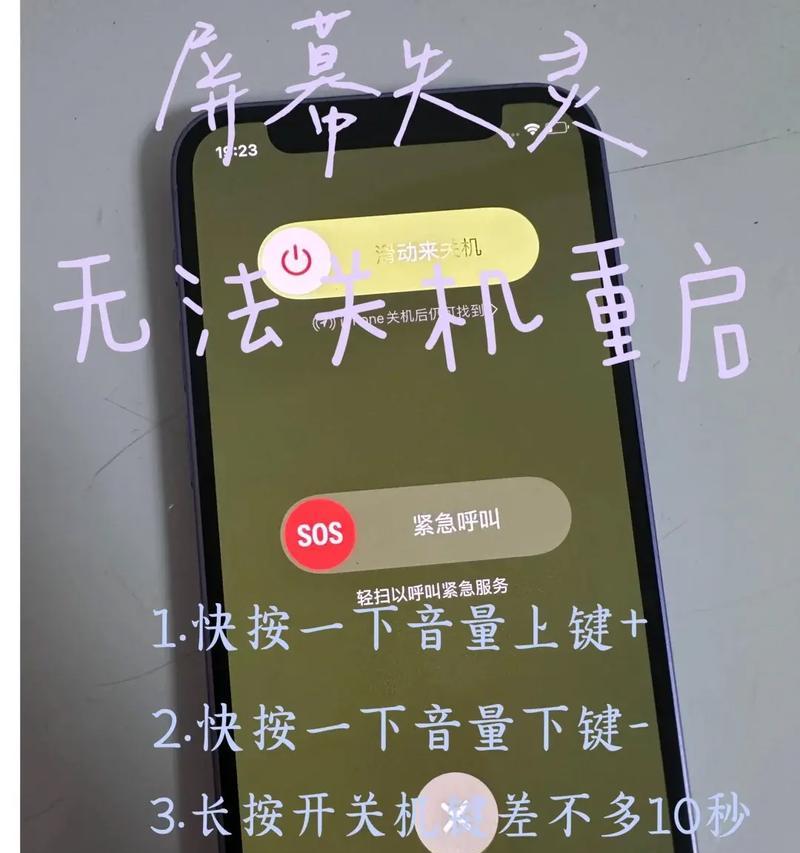
有时候,简单地重启你的iPhone即可解决更新失败的问题。按住电源键和Home键同时按下,直到屏幕关闭并重新打开。
检查是否有足够的存储空间
如果你的iPhone存储空间不足,更新系统可能会失败。确保你至少有1GB的可用存储空间。
手动下载固件文件
手动下载固件文件也是一种解决更新失败的方法。在网络上搜索你所需要更新的系统版本固件文件,下载并使用iTunes进行更新。
尝试重置网络设置
重置网络设置也可能能帮助你解决更新系统失败的问题。打开设置->通用->重置->重置网络设置。
升级iTunes版本
如果你正在使用一个过时版本的iTunes,尝试升级到最新版本。
尝试使用其他电脑
有时候,更新失败的原因可能是因为你所使用的电脑或USB接口出现了问题。尝试使用其他电脑进行更新。
找到其他可行的升级方法
如果你已经尝试了所有的方法,但仍然无法更新你的iPhone3,你可以尝试寻找其他可行的升级方法,如越狱等。
避免更新未经证实的系统
在更新系统时,一定要避免使用未经证实的系统,以免损坏你的手机。
寻求专业帮助
如果你尝试了所有的方法,但仍无法解决问题,可以寻求专业帮助。去苹果店或找一位经验丰富的技术支持人员来帮你解决问题。
无法更新系统可能会让你感到沮丧,但是请不要轻易放弃。本文提供了多种解决方法,希望可以帮助到你。无论你采用了哪种方法,记得在更新之前备份数据。祝愿你的iPhone3焕然一新,体验升级版系统!
版权声明:本文内容由互联网用户自发贡献,该文观点仅代表作者本人。本站仅提供信息存储空间服务,不拥有所有权,不承担相关法律责任。如发现本站有涉嫌抄袭侵权/违法违规的内容, 请发送邮件至 3561739510@qq.com 举报,一经查实,本站将立刻删除。!
本文链接:https://www.siwa4.com/article-43000-1.html
相关文章
-
iPhoneSE3将支持NFC技术(苹果公司为何决定加入NFC技术)
-
iPhone教程(一步步教你拒绝骚扰和垃圾信息)
-
iPhone下载软件不显示在桌面怎么办(解决方法汇总)
-
iOS15.5值得更新吗(探索iOS15.5的新特性)
-

如何在iPhoneXSMax上实现分屏操作(轻松实现多任务处理)
-

教你如何强制开启iPhone(iPhone强制开机全攻略)
-
如何在iPhone上设置农历生日提醒(教你轻松记住重要日期)
-

全面了解bang&olufsen音响(深入探究bang&olufsen音响的品质与性能)