如何在iPhone上设置静音不震动(简单教你在iPhone上设置无声无震动)

iPhone是现代人生活中必不可少的一部手机,但在某些场合下,如开会、看电影等,有声音或震动会让人尴尬或影响到他人。那么如何在iPhone上设置静音不震动呢?本文将详细介绍相关的设置方法。
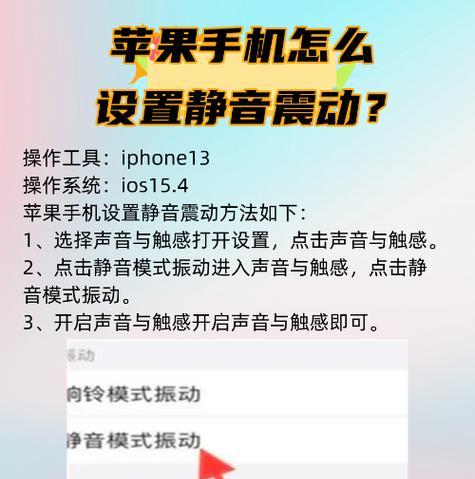
1.进入“设置”菜单
在iPhone主屏幕上找到并点击“设置”图标。
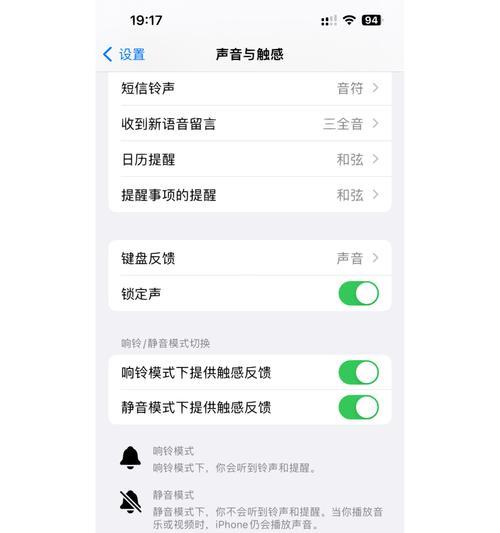
2.进入“声音与触感”设置
在“设置”菜单中向下滑动,找到“声音与触感”选项并点击进入。
3.关闭“震动”
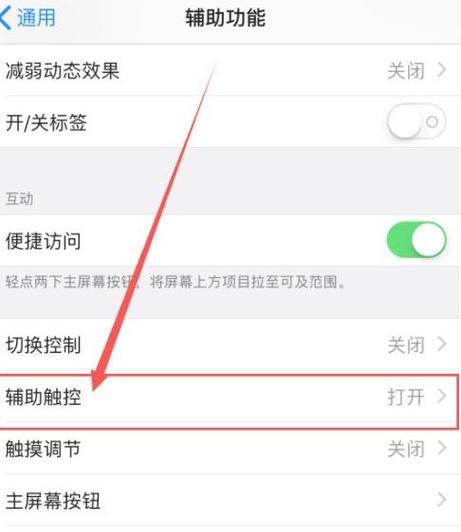
在“声音与触感”选项中,将“震动”开关关闭即可关闭震动。
4.关闭“铃声”
除了关闭震动以外,如果想要完全静音,可以将“铃声”开关也关闭。
5.打开“静音”
如果只想关闭声音但不影响震动,可以直接打开手机左侧的“静音”按钮。
6.设置“静音”开关为震动
有些人希望在静音状态下能够接收到来电震动提醒,可以在“声音与触感”选项中,将“静音开关”设置为“震动”。
7.关闭“键盘音效”
如果不想让打字时发出的声音打扰他人,可以将“键盘音效”开关关闭。
8.关闭“系统声音”
在“声音与触感”选项中,也可以将“系统声音”开关关闭,这样就不会有通知声音或提示音干扰到自己或他人了。
9.自定义铃声
如果需要设置铃声,可以在“声音与触感”选项中选择“铃声”,然后选择自己喜欢的铃声进行设置。
10.设置振动强度
在“声音与触感”选项中,点击“触感”,然后选择“振动强度”,可以自定义震动的强度。
11.设置震动模式
在“触感”选项中还可以选择不同的震动模式,如重复性震动、轻微震动、强烈震动等。
12.关闭特定应用的通知
如果某个应用的通知会让你感到烦躁,可以在“通知”选项中关闭该应用的通知。
13.关闭各种提示音
在“通知”选项中,也可以分别关闭各种提示音,如信息提示音、邮件提示音、日历提示音等。
14.设置勿扰模式
在“声音与触感”选项中,还可以设置勿扰模式,这样在特定时间段内,手机就不会有任何铃声或震动了。
15.
通过以上设置,我们可以轻松愉悦地使用iPhone,不会因为声音或震动而感到尴尬或影响到他人,也能够让自己专注于手头的事情。希望本文可以对大家有所帮助。
版权声明:本文内容由互联网用户自发贡献,该文观点仅代表作者本人。本站仅提供信息存储空间服务,不拥有所有权,不承担相关法律责任。如发现本站有涉嫌抄袭侵权/违法违规的内容, 请发送邮件至 3561739510@qq.com 举报,一经查实,本站将立刻删除。!
本文链接:https://www.siwa4.com/article-43183-1.html
相关文章
-
解决iPhone铃声一响就变小的问题(iPhone铃声变小?别急)
-
5GiPhone选购指南(全面解析5GiPhone的选购和使用)
-

从Android到iPhone(详细步骤和技巧教你轻松完成)
-
探秘B&O无线蓝牙耳机E8的连接及按键使用方法(让您的音乐更加自由自在)
-
iPhone手机照片不见了(快速找回iPhone照片)
-
美版iPhone和国行有何区别(探究美版iPhone与国行差异)
-

iPhone无服务解决方案(让你的手机重新连接网络)
-
iPhone手机屏幕突然变暗解决方法(从调节亮度到修复故障)