如何在iPhone手机上设置手写(简单易学的设置方法带你实现手写输入)

在日常使用中,我们经常需要进行输入操作。虽然iPhone手机的键盘输入十分方便,但有些时候我们可能需要手写输入。本文将分享如何在iPhone手机上进行手写设置,为你的使用带来更多的便利。

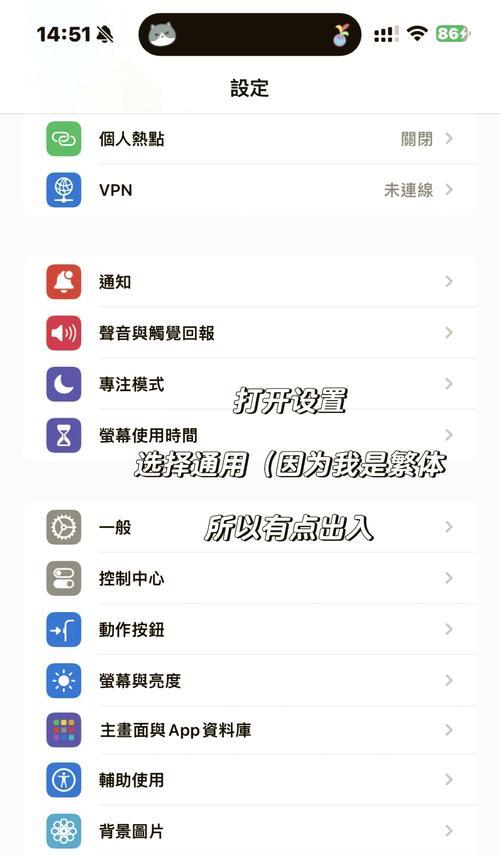
打开设置选项
在iPhone手机的主屏幕上,找到“设置”选项并点击。
进入通用设置
在设置页面中,找到“通用”选项并点击。
进入键盘设置
在通用设置页面中,找到“键盘”选项并点击。
进入键盘添加新键盘
在键盘设置页面中,找到“键盘”选项并点击。
添加新键盘
在键盘页面中,找到“添加新键盘”选项并点击。
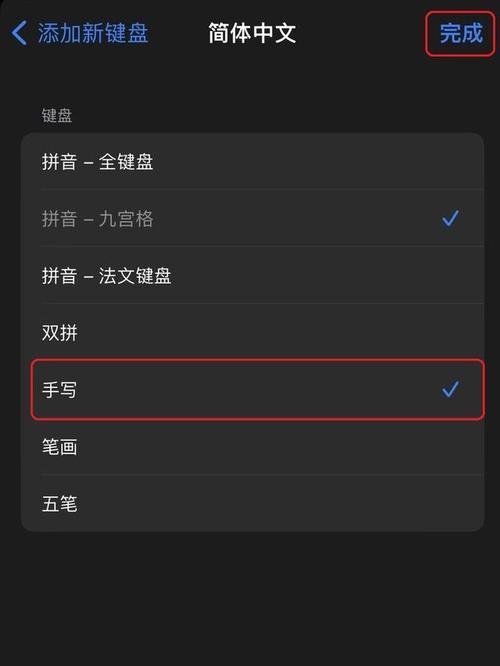
选择新的键盘类型
在添加新键盘页面中,找到“手写”选项并点击。
选择你需要的语言
在手写键盘类型选择页面中,找到你需要的语言选项并点击。
启用手写输入法
在语言选择页面中,找到手写输入法选项并启用。
打开手写面板
在任何需要进行输入的应用程序中,找到键盘下方的灰色条,并向上滑动。
开始手写输入
在手写面板中开始书写,系统会自动将你的手写转换为文字。
调整设置选项
在手写面板中,点击右侧的设置选项图标,可以进行输入设置调整。
设置手写颜色
在手写面板中,点击右侧的颜色图标,可以选择你喜欢的颜色。
设置手写笔迹粗细
在手写面板中,点击右侧的笔图标,可以选择你需要的笔迹粗细。
保存手写笔记
在任何需要进行保存的应用程序中,将手写面板上的文字复制并保存即可。
设置iPhone手机的手写功能并不难,只需要简单的几步即可实现。在日常使用中,可以借助手写功能进行更多便捷的输入操作。希望本文所述方法能够帮助到大家。
版权声明:本文内容由互联网用户自发贡献,该文观点仅代表作者本人。本站仅提供信息存储空间服务,不拥有所有权,不承担相关法律责任。如发现本站有涉嫌抄袭侵权/违法违规的内容, 请发送邮件至 3561739510@qq.com 举报,一经查实,本站将立刻删除。!
本文链接:https://www.siwa4.com/article-43300-1.html
相关文章
-
固定分区与动态分区——磁盘分区的两种方案(理解两种分区方式的优缺点和适用场景)
-
如何使用iPhone进行截图(快速轻松)
-

如何更改iPhone手机充电提示(教你轻松修改iPhone充电提示)
-

轻松掌握iPhone截长图技巧(15个简单方法让你截长图如虎添翼)
-
如何在iPhone手机上进行通话录音(一步步教你实现高质量通话录音)
-
iPhone保修期内免费更换电池指南(如何在保修期内免费更换iPhone电池)
-

iPhone电池太耗电怎么办(15个实用小技巧教你轻松解决)
-
iPhone黑屏怎么办(3种方法快速修复)