如何使用iPhone轻松截取长图(教你在iOS系统中实现无缝长图截取)

在现如今社交媒体和通讯应用如此流行的时代,我们经常需要分享图片给朋友、家人和同事。但有时候我们需要分享的图片太大了,需要多次发送或切成多张,这会让我们的分享变得十分麻烦。不过有一种方法可以方便快捷地解决这个问题-长图截取。现在,我们将会向大家介绍如何在iPhone上实现无缝长图截取,让你的分享更加高效方便。
了解如何开启屏幕录制
屏幕录制是截取长图的前提条件,我们需要在设备中开启它。首先打开“设置”>“控制中心”>“自定义控制”>“屏幕录制”并添加到“已包含项目”中。然后从底部向上划出控制中心,长按屏幕录制按钮并选择“麦克风”打开“录制声音”。
用屏幕录制功能录制长图
在需要截取的画面打开后,从底部向上划出控制中心,轻点屏幕录制按钮并等待倒计时结束。然后开始截取长图所需要的内容,直到需要截取的画面全部被录制完毕。
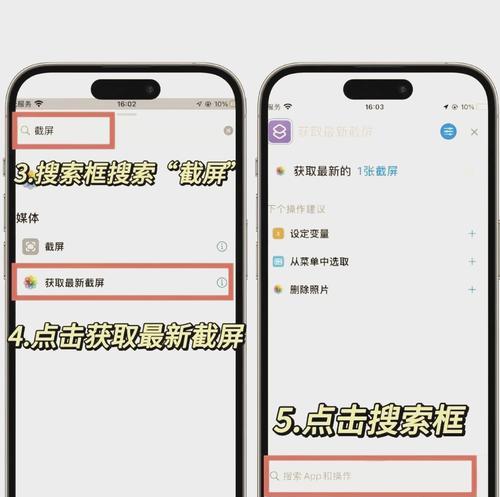
完成录制后进入编辑状态
当截取完需要的内容后,从底部向上划出控制中心,再次点击屏幕录制按钮并选择“停止录制”。录制结束后,我们可以在相册中找到录制的视频文件,点击进入并点击“编辑”。在编辑模式下,我们可以选择需要保留的视频段落,删除不必要的部分。
使用iMovie进行剪辑
如果你需要对录制的长图进行更高级别的剪辑,那么我们建议使用iMovie应用程序。在iMovie中,你可以剪辑、调整音频、添加文本和过度效果等。通过iMovie进行剪辑可以使你的长图更加专业、有吸引力。
使用Picsew进行无缝拼接
如果你想把多张图片合成一张无缝的长图,那么我们可以使用Picsew这个应用程序。这个应用程序不仅可以在iPhone上轻松完成长图拼接,还支持转换为PDF、保存到相册或分享到社交媒体。
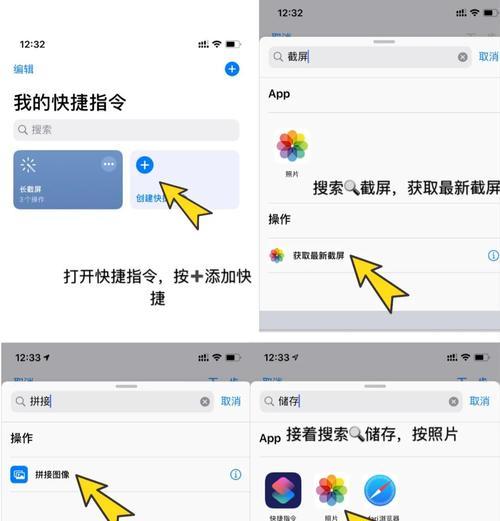
如何使用Picsew进行长图拼接
在AppStore中下载并安装Picsew应用程序。在相册中选择需要拼接的图片并导入到Picsew中。在选择图片后,Picsew会自动检测图片边缘并提供拼接选项。你可以选择不同的拼接方式,如上下拼接、左右拼接或自定义拼接。
调整长图大小和分辨率
在进行长图拼接后,有时候我们需要调整长图的大小和分辨率以适应特定需求。这可以通过Picsew中的“调整”选项实现。你可以调整长图大小、宽度和高度,并选择最佳的分辨率。
添加说明文本和注释
如果你想给你的长图添加说明文本或注释,那么我们可以使用Picsew中的“编辑”选项。在编辑模式下,你可以添加文本、箭头、方框、涂鸦等,以便更好地向观众传达信息。
保存和分享长图
当完成长图截取、剪辑、拼接和调整后,我们可以保存它到相册或直接分享到社交媒体平台。在分享过程中,我们可以选择不同的分享方式和平台,如邮件、短信、微信、WhatsApp等。
使用“修剪”选项调整长图细节
如果在长图拼接或编辑过程中出现了错误,那么我们可以使用Picsew中的“修剪”选项调整细节。通过“修剪”选项,你可以调整每个照片的大小和位置,并且还可以删除不必要的部分。
使用“镜像”和“翻转”选项改变长图方向
如果你需要改变长图方向,那么我们可以使用Picsew中的“镜像”和“翻转”选项。这些选项可以帮助我们快速改变长图的方向和布局,以更好地满足需要。
使用“滤镜”选项让长图更加生动
如果你想让你的长图更加生动有趣,那么我们可以使用Picsew中的“滤镜”选项。在选择滤镜后,你可以调整滤镜强度、色相、饱和度和亮度等参数,以制作出独特的、个性化的长图。
使用“拼图”选项制作另类长图
除了传统的长图截取、剪辑和拼接外,Picsew还提供了“拼图”选项。这个选项允许我们将不同的图片拼接成一个不规则的形状,并创建出另类而富有创意的长图。
定制长图主题和背景
如果你想让你的长图更加有特色和自己的风格,那么我们可以使用Picsew中的“主题”和“背景”选项。这些选项允许我们选择不同的主题和背景,并自定义颜色、字体和样式等参数。
通过以上的步骤,我们可以轻松地在iPhone上截取长图,无论是进行截屏、录制、拼接还是编辑,都可以使用Picsew来实现。不仅如此,Picsew还提供了多种定制选项和创意工具,可以让我们创作出更加个性化、专业化的长图。让我们抛开繁琐和麻烦,尝试这种高效方便的长图截取方式,让我们的分享更加出彩!
版权声明:本文内容由互联网用户自发贡献,该文观点仅代表作者本人。本站仅提供信息存储空间服务,不拥有所有权,不承担相关法律责任。如发现本站有涉嫌抄袭侵权/违法违规的内容, 请发送邮件至 3561739510@qq.com 举报,一经查实,本站将立刻删除。!
本文链接:https://www.siwa4.com/article-43444-1.html
相关文章
-
教你如何在iphone上实现短信转发(iphone短信转发详解)
-
iPhone截图完全指南(一步步教你如何快速简单地完成截图)
-
iPhone锁屏密码忘记了怎么办(忘记锁屏密码的处理方法及注意事项)
-
如何用iPhone测量长度(iPhone测量长度的简便方法)
-

如何将iPhone3GS升级为主题(使用简单的步骤升级您的iPhone3GS外观)
-
如何修复iPhone无法连接网络问题(解决iPhone无法连接Wi-Fi和数据网络问题)
-

iPhone密码忘了怎么办,没有ID也能解决(忘记iPhone密码和ID)
-

如何在官网查询iPhone序列号(通过苹果官网查询iPhone序列号的步骤和注意事项)