如何修复Excel表格卡顿问题(有效方法帮你快速解决Excel表格卡顿现象)

Excel是一个功能强大的办公软件,然而,当它出现卡顿现象时会大大降低我们的工作效率。如何快速修复Excel表格卡顿问题?接下来,我们将为您提供一些有效的方法。
优化电脑设置
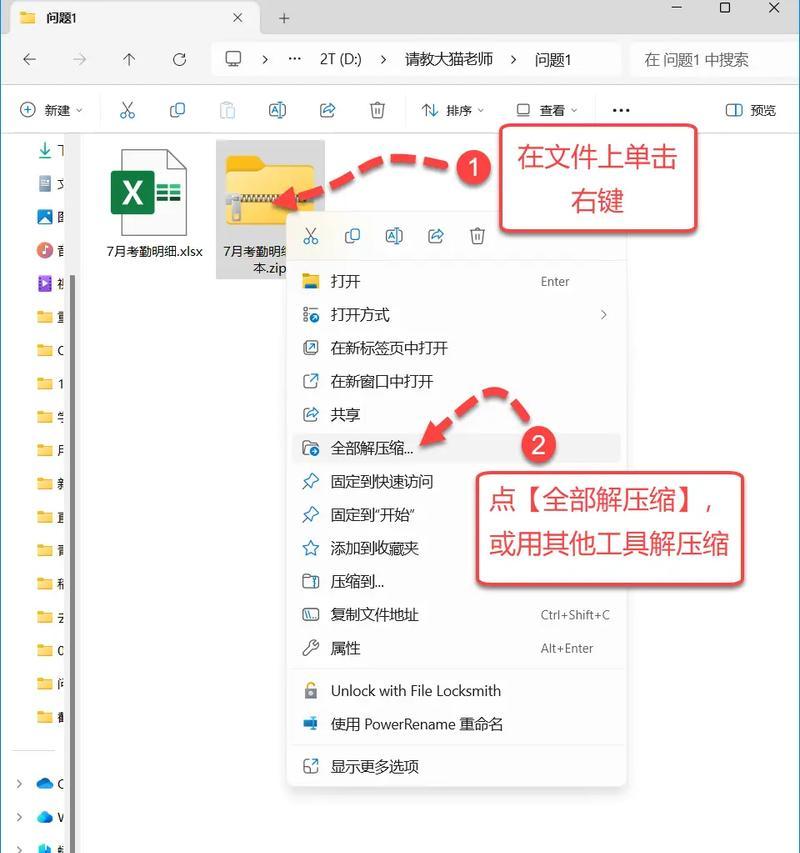
优化电脑设置是解决Excel表格卡顿问题的第一步。具体方法包括:清理系统垃圾、关闭不必要的后台程序、安装更新的驱动程序等。
使用快捷键操作
使用快捷键可以让您更快速、更高效地操作Excel表格,减少卡顿现象的出现。常用的Excel快捷键包括:复制粘贴(Ctrl+C、Ctrl+V)、选择全部(Ctrl+A)、撤销(Ctrl+Z)等。
将数据表格转化为数据模型
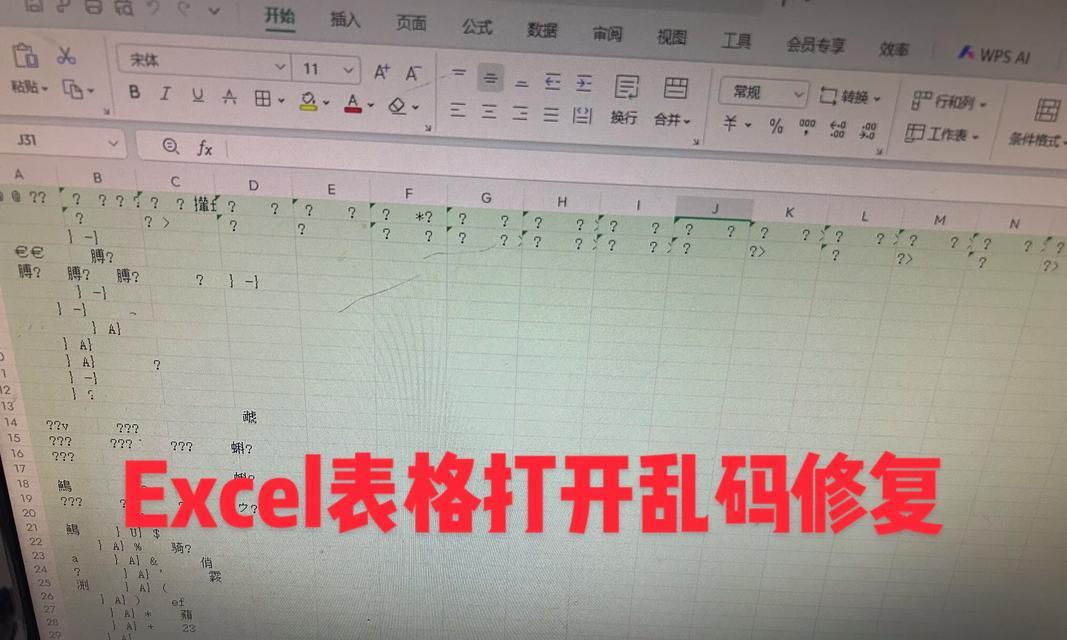
将数据表格转化为数据模型可以有效地降低Excel表格的卡顿现象。这种方法不仅可以提高Excel的运行速度,还可以方便地对数据进行筛选、分析等操作。
禁用不必要的插件
禁用不必要的插件是解决Excel表格卡顿问题的有效方法之一。这些插件可能会导致Excel运行缓慢,建议关闭或卸载不必要的插件。
清除多余格式
清除多余格式可以减少Excel表格的运行负担,从而降低卡顿现象的出现。具体方法是选择数据表格,然后点击“清除格式”按钮。

修复损坏的工作簿
当Excel工作簿损坏时,会导致Excel表格卡顿现象的出现。修复损坏的工作簿可以有效地解决这个问题。具体方法是使用Excel自带的修复工具对工作簿进行修复。
优化数据表格格式
优化数据表格格式可以提高Excel表格的运行效率,减少卡顿现象的出现。具体方法是统一设置字体大小、颜色,缩小列宽等。
升级Excel版本
升级Excel版本可以解决某些Excel表格卡顿现象,因为新版本的Excel通常具有更好的运行速度和更高效的功能。
增加系统内存
增加系统内存可以提高电脑的性能,从而减少Excel表格卡顿现象的出现。建议购买一个额外的内存条。
使用专业的Excel修复工具
如果以上方法都无法解决Excel表格卡顿问题,可以考虑使用专业的Excel修复工具。这些工具可以帮助您快速定位和修复Excel表格中的错误和问题。
减少图表数量
Excel中的图表会占用大量的内存和运行资源,从而导致Excel表格卡顿现象的出现。建议减少图表数量或将它们转化为静态图片。
增加虚拟内存
增加虚拟内存可以提高电脑的性能,从而减少Excel表格卡顿现象的出现。具体方法是将虚拟内存设为系统内存的1.5倍。
删除无用的工作表
删除无用的工作表可以减少Excel表格的负荷,从而降低卡顿现象的出现。建议只保留必要的工作表。
关闭自动保存功能
关闭自动保存功能可以减少Excel表格卡顿现象的出现,因为每次自动保存都会消耗大量的系统资源。建议手动保存Excel表格,或将自动保存时间延长到10分钟以上。
清除缓存
清除缓存可以释放电脑的内存,提高Excel表格的运行速度,减少卡顿现象的出现。具体方法是在“选项”中选择“高级”选项卡,然后点击“清除缓存”按钮。
Excel表格卡顿现象会对我们的工作效率造成很大的影响。为了解决这个问题,我们可以采取一些有效的方法,例如:优化电脑设置、使用快捷键操作、将数据表格转化为数据模型等。希望以上方法可以帮助您轻松地解决Excel表格卡顿问题。
版权声明:本文内容由互联网用户自发贡献,该文观点仅代表作者本人。本站仅提供信息存储空间服务,不拥有所有权,不承担相关法律责任。如发现本站有涉嫌抄袭侵权/违法违规的内容, 请发送邮件至 3561739510@qq.com 举报,一经查实,本站将立刻删除。!
本文链接:https://www.siwa4.com/article-43502-1.html
相关文章
-
Excel中添加负号的方法(简单易懂的教程)
-
Excel表格公式大全及使用指南(学习Excel表格公式)
-
掌握Excel表格的隐藏功能——解读取消隐藏的方法(提高数据处理效率的关键技巧)