三种方法轻松批量删除信息(告别繁琐操作)

在日常的使用电脑、手机等设备时,我们经常需要批量删除一些信息,如文件、照片、联系人等。如果只是删除几个,还不算太麻烦,但如果要删除大量的信息,就会变得十分繁琐。本文将介绍三种方法轻松批量删除信息,让你告别繁琐操作,简单高效解决问题。
Windows系统下批量删除文件
要批量删除Windows系统下的文件,可以使用Windows自带的“命令提示符”工具。具体操作步骤如下:
1.打开“命令提示符”,可以通过快捷键Win+R打开“运行”窗口,输入cmd命令,即可打开“命令提示符”。

2.进入需要删除文件所在的目录,可以使用cd命令。如果需要删除C盘下的一个名为test的文件夹及其所有内容,可以在命令提示符中输入:cdC:\test。
3.使用del命令删除文件。如果要删除test文件夹下的所有文件及子文件夹中的所有文件,可以在命令提示符中输入:del/SC:\test\*.*。
Mac系统下批量删除文件
要批量删除Mac系统下的文件,可以使用“终端”工具。具体操作步骤如下:
1.打开“终端”,可以在“应用程序”文件夹中找到。
2.进入需要删除文件所在的目录,可以使用cd命令。
3.使用rm命令删除文件。如果要删除test文件夹下的所有文件及子文件夹中的所有文件,可以在终端中输入:rm-rf/Users/用户名/test/*。
Android系统下批量删除照片
要批量删除Android系统下的照片,可以使用相册应用自带的功能。具体操作步骤如下:
1.打开相册应用,在照片界面长按一个照片,然后选择多选模式。
2.选择需要删除的照片,并点击删除按钮,即可批量删除。
iOS系统下批量删除照片
要批量删除iOS系统下的照片,也可以使用相册应用自带的功能。具体操作步骤如下:
1.打开相册应用,在照片界面点击选择按钮。
2.选择需要删除的照片,并点击删除按钮,即可批量删除。
Outlook批量删除邮件
要批量删除Outlook中的邮件,可以使用内置的搜索功能。具体操作步骤如下:
1.打开Outlook,进入需要删除邮件的文件夹。
2.点击搜索框,在弹出的搜索选项中选择“高级搜索”。
3.在“高级搜索”界面中选择需要删除的邮件的条件,如发件人、主题、时间等,并点击“查找”。
4.待搜索结果显示完毕后,可以使用Ctrl+A键选中全部邮件,然后点击删除按钮,即可批量删除。
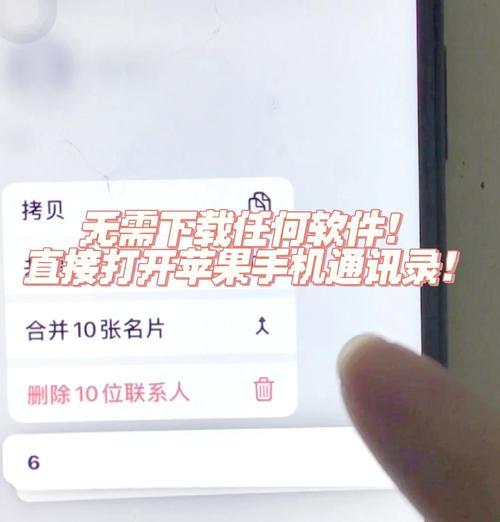
iPhone批量删除联系人
要批量删除iPhone中的联系人,可以使用iOS自带的联系人应用。具体操作步骤如下:
1.打开联系人应用,在联系人列表中找到需要删除的联系人。
2.长按一个联系人,然后选择多选模式。
3.选择需要删除的联系人,并点击删除按钮,即可批量删除。
Android批量删除联系人
要批量删除Android中的联系人,也可以使用内置的联系人应用。具体操作步骤如下:
1.打开联系人应用,在联系人列表中找到需要删除的联系人。
2.长按一个联系人,然后选择多选模式。
3.选择需要删除的联系人,并点击删除按钮,即可批量删除。
批量删除微信聊天记录
要批量删除微信中的聊天记录,可以使用微信自带的功能。具体操作步骤如下:
1.打开微信,在聊天列表中找到需要删除的聊天记录。
2.长按一个聊天记录,然后选择多选模式。
3.选择需要删除的聊天记录,并点击删除按钮,即可批量删除。
批量删除QQ聊天记录
要批量删除QQ中的聊天记录,也可以使用QQ自带的功能。具体操作步骤如下:
1.打开QQ,在聊天列表中找到需要删除的聊天记录。
2.长按一个聊天记录,然后选择多选模式。
3.选择需要删除的聊天记录,并点击删除按钮,即可批量删除。
批量删除网页书签
要批量删除浏览器中的网页书签,可以使用浏览器自带的功能。具体操作步骤如下:
1.打开浏览器,在书签列表中找到需要删除的书签。
2.长按一个书签,然后选择多选模式。
3.选择需要删除的书签,并点击删除按钮,即可批量删除。
批量删除视频文件
要批量删除电脑中的视频文件,可以使用Windows系统自带的“资源管理器”工具。具体操作步骤如下:
1.打开“资源管理器”,可以在桌面或任务栏上找到。
2.进入需要删除文件所在的目录,可以使用地址栏或左侧目录树。
3.使用Ctrl键和鼠标左键选择需要删除的视频文件,然后点击删除按钮,即可批量删除。
批量删除音频文件
要批量删除电脑中的音频文件,可以使用Windows系统自带的“资源管理器”工具。具体操作步骤与批量删除视频文件类似。
批量删除文档文件
要批量删除电脑中的文档文件,可以使用Windows系统自带的“资源管理器”工具。具体操作步骤与批量删除视频文件类似。
批量删除邮件附件
要批量删除Outlook中的邮件附件,可以使用内置的搜索功能。具体操作步骤如下:
1.打开Outlook,进入需要删除邮件附件的邮件。
2.点击邮件附件,然后点击“查找相似附件”按钮。
3.待搜索结果显示完毕后,可以使用Ctrl+A键选中全部附件,然后点击删除按钮,即可批量删除。
以上就是三种方法轻松批量删除信息的全部内容,它们包括Windows系统下批量删除文件、Mac系统下批量删除文件、Android系统下批量删除照片、iOS系统下批量删除照片、Outlook批量删除邮件、iPhone批量删除联系人、Android批量删除联系人、批量删除微信聊天记录、批量删除QQ聊天记录、批量删除网页书签、批量删除视频文件、批量删除音频文件、批量删除文档文件、批量删除邮件附件等。只要掌握了这些方法,批量删除信息就不再是一件繁琐的事情了,让我们告别麻烦,享受高效!
版权声明:本文内容由互联网用户自发贡献,该文观点仅代表作者本人。本站仅提供信息存储空间服务,不拥有所有权,不承担相关法律责任。如发现本站有涉嫌抄袭侵权/违法违规的内容, 请发送邮件至 3561739510@qq.com 举报,一经查实,本站将立刻删除。!
本文链接:https://www.siwa4.com/article-43536-1.html
相关文章
-
如何快速涨粉丝成为网红(掌握这些方法)
-
文件后缀名的重要性(为什么需要显示文件后缀名)
-
如何关闭手机屏幕旋转(一步步教你关闭手机屏幕旋转功能)
-

如何为照片视频添加时间水印(步骤详解)
-
手机自动熄屏时间设置(简单易学的操作方法)
-
如何设置手机杂志锁屏功能(让锁屏也变得有趣起来)
-
用最简单的方法免费使用网盘(学会如何轻松存储和分享您的文件)
-
三星S10手机录屏操作方法详解(15个步骤)