电脑桌面分区:从混乱到井然有序

电脑桌面分区:从混乱到井然有序
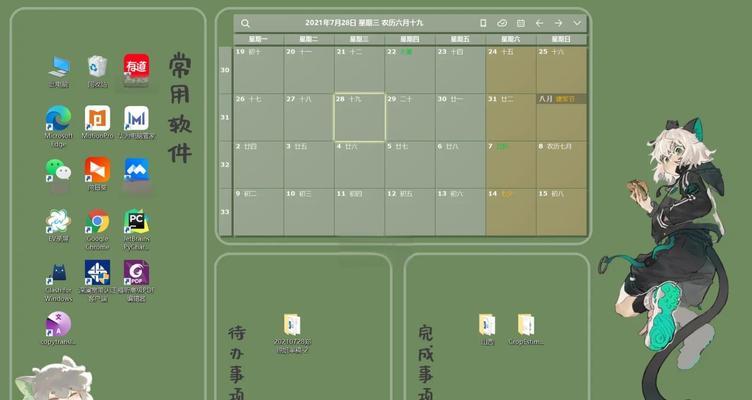
对于许多电脑使用者而言,电脑桌面是个常用的工作环境。然而,当桌面上的图标和文件越来越多,它就会变得混乱不堪,让人感到头痛。为了有效地管理电脑桌面,我们需要分区。下面我将介绍如何对电脑桌面进行分区,让它变得更加井然有序。
一:什么是电脑桌面分区
分区就是将电脑桌面按照一定的规则划分成不同的区域。一般来说,我们可以将同类别的文件和图标放在一起,便于查找和使用。例如:把工作文档放在一个区域,把音乐文件放在另一个区域。

二:为什么要进行电脑桌面分区
在电脑上存储的文件越来越多之后,桌面上的图标和文件也会随之增多。这样就很容易引起混乱,影响我们的工作效率。我们需要进行分区以便管理和查找文件。
三:如何进行电脑桌面分区
我们需要明确自己想要把电脑桌面分成几个区域。可以根据不同的类别将文件和图标放在对应的区域中。我们需要将桌面上不常用的文件归类到其他文件夹中,以保持桌面整洁。
四:分类原则一:按类型分区
按照类型分区是最常见的分类原则之一。我们可以根据文件的类型将它们放在不同的区域中。把音乐、图片和视频文件分别放在不同的区域中。
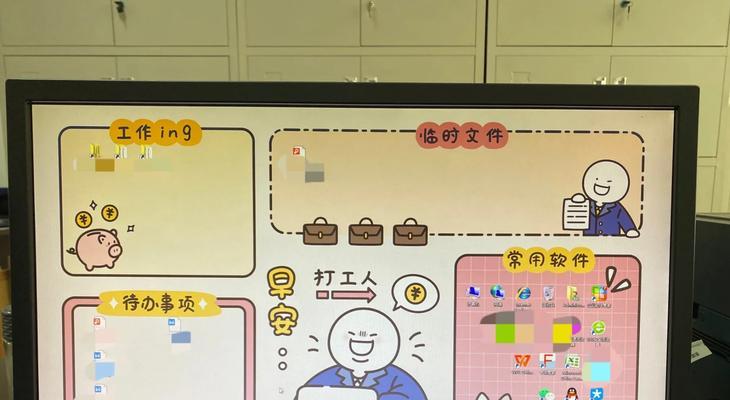
五:分类原则二:按用途分区
按照用途分区也是很常见的分类原则。我们可以根据文件的用途将它们放在不同的区域中。把工作文档、学习资料和个人文件分别放在不同的区域中。
六:分类原则三:按时间分区
按照时间分区是一个比较新颖的分类原则。我们可以根据文件的创建时间或修改时间将它们放在不同的区域中。把近期使用的文件放在一个区域,把早期使用的文件放在另一个区域。
七:如何建立分区
建立分区非常简单。我们只需用鼠标右键点击桌面,选择“新建文件夹”即可。在新建的文件夹上右键点击,选择“重命名”并输入文件夹的名称。我们就可以把相应的文件和图标拖放到对应的文件夹中了。
八:如何重命名分区
为了让分区更加明确、清晰,我们需要为它们命名。在分区上右键点击,选择“重命名”并输入分区名称即可。要保证分区名称简洁、有意义。
九:如何删除分区
如果我们想要删除分区,只需在分区上右键点击,选择“删除”即可。但是,请注意:删除分区将会同时删除其中的所有文件和图标。
十:如何备份桌面文件
对于重要的桌面文件,我们需要进行备份以便恢复。我们可以将这些文件复制到U盘或外部硬盘中。在备份时,我们需要注意保护隐私信息。
十一:如何加密桌面文件
如果桌面上存储有一些私人或敏感文件,我们可以进行加密以保护隐私。Windows10自带了BitLocker加密功能,我们可以使用它来加密桌面文件。
十二:如何设置桌面背景
桌面背景是我们经常看到的一块区域,我们可以通过更换桌面背景来改变电脑的外观。我们可以在Windows自带的“个性化”设置中更改桌面背景。
十三:如何设置桌面图标大小
有时候,图标大小可能不够合适,我们可以通过设置图标大小来调整它们的大小。我们只需右键点击桌面,选择“查看”并调整图标大小即可。
十四:如何定期清理桌面
为了保持桌面整洁,我们需要定期清理桌面上的不必要文件和图标。我们可以使用系统自带的“清理磁盘”工具或第三方软件来进行清理。
十五:
通过对电脑桌面进行分区,我们可以更好地管理和查找文件,提高工作效率。同时,我们也需要定期清理桌面以保持它的整洁。希望这篇文章能帮助你更好地管理电脑桌面。
版权声明:本文内容由互联网用户自发贡献,该文观点仅代表作者本人。本站仅提供信息存储空间服务,不拥有所有权,不承担相关法律责任。如发现本站有涉嫌抄袭侵权/违法违规的内容, 请发送邮件至 3561739510@qq.com 举报,一经查实,本站将立刻删除。!
本文链接:https://www.siwa4.com/article-43714-1.html
相关文章
-

倒计时大屏,提升工作效率(一键开启)
-
如何调整电脑桌面显示不全为主题(实用技巧帮你轻松解决问题)
-
电脑桌面无反应(鼠标点击无效)
-

如何隐藏电脑桌面图标只留一个(简单操作教程)
-

如何隐藏电脑桌面某一个图标(简单实用的方法教你隐藏不需要的图标)
-

如何轻松更换电脑桌面背景主题(从选择主题到应用设置)
-

快速恢复电脑桌面图标,轻松搞定(教你如何在几分钟内恢复桌面图标)
-

平板电脑桌面布局调整方法?