轻松获取对方主机名的技巧(通过IP地址快速确定网络设备名称)

在网络通信中,有时需要获取其他主机的信息,其中重要的一项是获取对方主机名。但是,在没有登录目标设备的前提下,如何通过IP地址获取对方主机名呢?本文将为您介绍几种获取对方主机名的技巧。
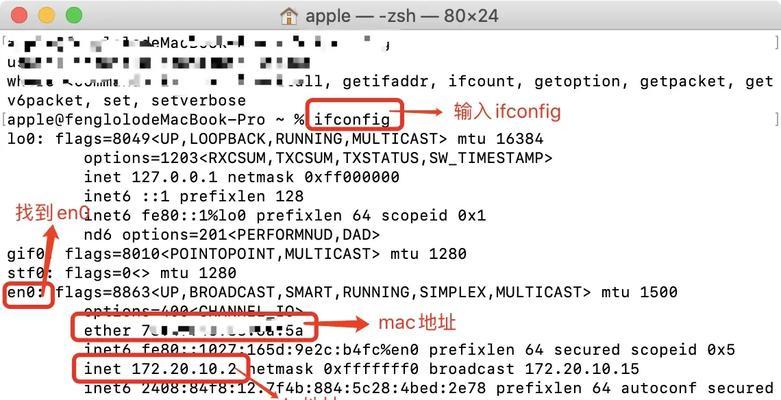
一、了解IP地址的基础知识
1.1IP地址的定义
IP地址是InternetProtocolAddress(互联网协议地址)的缩写,是分配给每台计算机或设备的唯一数字标识符。
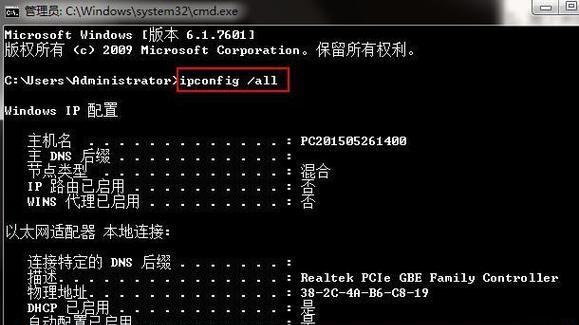
1.2IP地址的分类
IP地址按照其网络类型可分为A、B、C、D、E五类。A、B、C三类最常用,而D、E类地址被保留或者用于特殊用途。
1.3IP地址的组成
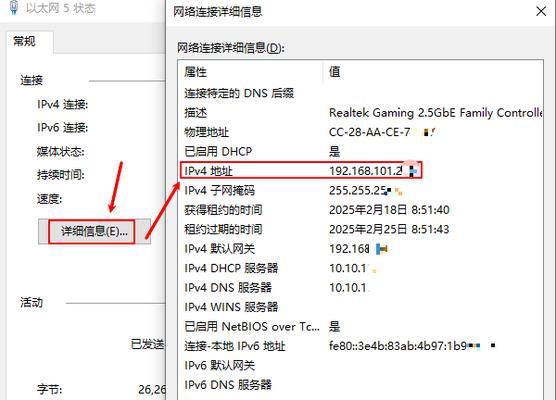
IP地址由32位二进制数字组成,通常以点分十进制方式表示,每个数值范围为0-255。
二、通过ping命令获取对方主机名
2.1ping命令的定义
ping命令是一种网络诊断工具,用于测试两台计算机之间的连通性,以及测量数据传输速度。
2.2使用ping命令获取对方主机名
在Windows系统中,使用ping命令可以获取对方主机名。打开命令提示符,输入“ping-aIP地址”,其中IP地址为对方主机的IP地址,回车执行即可。
三、通过nslookup命令获取对方主机名
3.1nslookup命令的定义
nslookup命令是一种网络工具,用于查询DNS(DomainNameSystem,域名系统)服务器的IP地址、主机名等信息。
3.2使用nslookup命令获取对方主机名
在Windows系统中,使用nslookup命令可以获取对方主机名。打开命令提示符,输入“nslookupIP地址”,其中IP地址为对方主机的IP地址,回车执行即可。
四、通过ARP表获取对方主机名
4.1ARP表的定义
ARP(AddressResolutionProtocol,地址解析协议)表是一种用于映射MAC(MediaAccessControl,媒体访问控制)地址和IP地址之间关系的表格。
4.2使用ARP表获取对方主机名
在Windows系统中,使用ARP表可以获取对方主机名。打开命令提示符,输入“arp-a”,回车执行即可查看本机ARP表中的所有信息,包括对方主机名和IP地址。
五、通过远程连接软件获取对方主机名
5.1远程连接软件的定义
远程连接软件是一种能够连接到远程计算机并进行操作的软件,例如Windows自带的远程桌面和TeamViewer等。
5.2使用远程连接软件获取对方主机名
使用远程连接软件可以直接获取对方主机名。连接到对方计算机后,在控制台或管理界面中可以查看到对方主机名的相关信息。
六、通过网络扫描工具获取对方主机名
6.1网络扫描工具的定义
网络扫描工具是一种能够扫描网络上所有设备的工具,可以提供设备IP地址、主机名、端口信息等。
6.2使用网络扫描工具获取对方主机名
使用网络扫描工具可以通过扫描对方IP地址获取对方主机名。使用Nmap等网络扫描工具进行扫描,即可获取对方主机名等信息。
七、通过路由器日志获取对方主机名
7.1路由器日志的定义
路由器日志是一种记录路由器上运行状态信息的文件,包括设备IP地址、连接时间等。
7.2使用路由器日志获取对方主机名
通过查看路由器日志文件,可以获得对方主机名等信息。不同类型的路由器操作方式略有不同,需要根据实际情况进行操作。
八、通过局域网设备清单获取对方主机名
8.1局域网设备清单的定义
局域网设备清单是一种记录局域网上所有设备信息的清单,包括设备IP地址、主机名等。
8.2使用局域网设备清单获取对方主机名
通过查看局域网设备清单,可以获取对方主机名等信息。使用网络扫描工具生成的局域网设备清单等。
九、注意事项
9.1确认目标设备是否在线
获取对方主机名需要目标设备在线。如果对方设备不在线,则无法获取其主机名等信息。
9.2确认本机防火墙是否关闭
防火墙可能会阻止ping、nslookup等命令的执行,需要在防火墙中添加相关规则或关闭防火墙。
9.3确认是否有权限访问目标设备
如果没有目标设备的访问权限,则无法获取其主机名等信息。需要根据实际情况进行操作。
十、
通过ping、nslookup命令、ARP表、远程连接软件、网络扫描工具、路由器日志以及局域网设备清单等多种方法,可以轻松获取对方主机名。在实际应用中,需要根据具体情况选择合适的方法进行操作。
版权声明:本文内容由互联网用户自发贡献,该文观点仅代表作者本人。本站仅提供信息存储空间服务,不拥有所有权,不承担相关法律责任。如发现本站有涉嫌抄袭侵权/违法违规的内容, 请发送邮件至 3561739510@qq.com 举报,一经查实,本站将立刻删除。!
本文链接:https://www.siwa4.com/article-43726-1.html
相关文章
-
解析无IP分配的意义与实现方式(打造更加安全)
-
解读没有有效的IP配置(详细了解IP配置的意义与影响)
-
mipay闪付使用指南(轻松掌握移动支付)
-

改变手机IP地址的方法(如何修改手机IP地址来保护隐私)
-

三星ZFlip3换屏多少钱(了解三星ZFlip3换屏的费用及注意事项)
-

教你三星ZFlip3如何轻松长截屏(三星ZFlip3长截屏详细教程)
-
全面防水,让你无惧水中世界——以IPX8防水的手机大盘点(不再害怕水)
-

解决IP冲突无法上网问题(如何排除网络中的IP地址冲突)