用PS制作高度灰度图(教你轻松完成高质量的灰度图)

在今天的数字时代,制作高度灰度图已经成为许多人热衷的事情。而Photoshop(简称PS)作为一款强大的图像处理软件,无疑是制作高度灰度图的绝佳选择。在本文中,我们将以教你用PS制作高度灰度图为主题,为大家详细讲解如何利用PS轻松完成高质量的灰度图。
了解高度灰度图
高度灰度图是指图像中的像素只有黑白两种颜色,没有任何中间色调。它通常被用于印刷或网页设计等领域。
打开图片
我们需要打开一张彩色图片。可以通过点击菜单栏中的“文件”选项,在下拉菜单中选择“打开”,然后选择你想要处理的图片即可。
调整图像大小
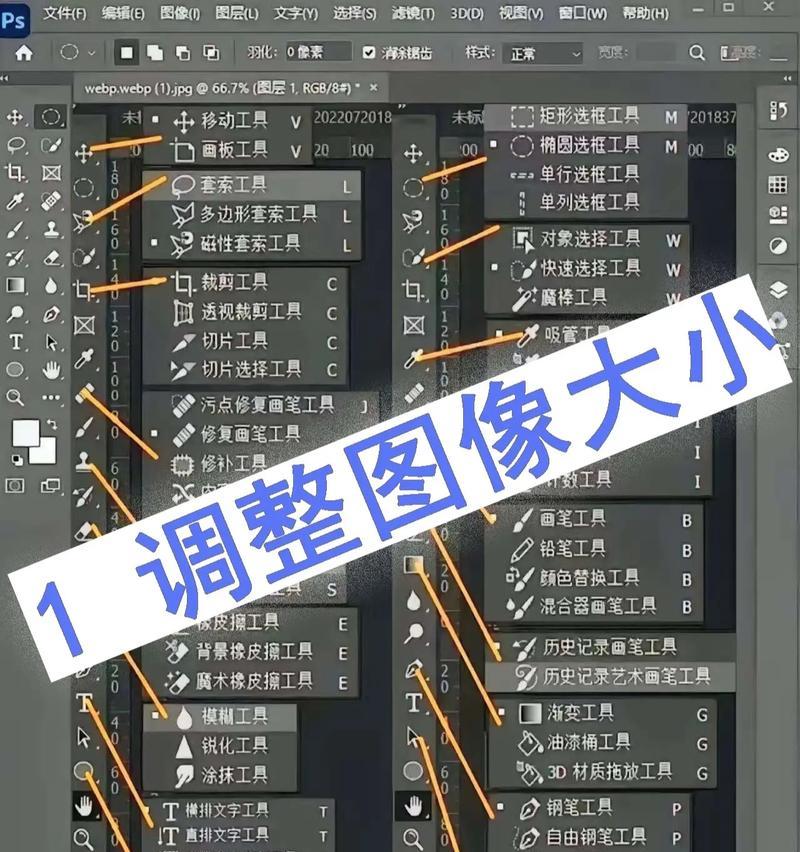
在进行下一步之前,我们需要先调整图片的大小。可以通过点击菜单栏中的“图像”选项,在下拉菜单中选择“图像大小”,然后根据需要调整图片的尺寸。
转换为灰度图
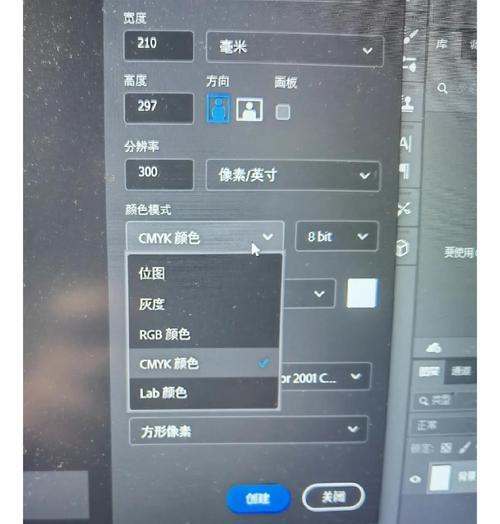
接下来,我们需要将图片转换为灰度图。可以通过点击菜单栏中的“图像”选项,在下拉菜单中选择“模式”,然后选择“灰度”即可。
调整亮度和对比度
在将图片转换为灰度图之后,我们需要调整它的亮度和对比度,以便更好地突出图像中的细节。可以通过点击菜单栏中的“图像”选项,在下拉菜单中选择“调整”,然后选择“亮度/对比度”进行调整。
添加图像效果
为了让灰度图更加生动,我们可以添加一些特殊效果。可以通过点击菜单栏中的“图像”选项,在下拉菜单中选择“调整”,然后选择“色相/饱和度”或“曲线”进行添加。
添加文字
如果需要在灰度图中添加文字,可以通过点击菜单栏中的“文字”选项,在下拉菜单中选择“添加文本”进行添加。可以选择不同的字体、颜色和大小。
增加细节
为了使灰度图更加精细,我们可以增加一些细节。可以通过点击菜单栏中的“滤镜”选项,在下拉菜单中选择“锐化”,然后选择“智能锐化”进行增加。
调整图片曝光
如果需要调整图片的曝光,可以通过点击菜单栏中的“图像”选项,在下拉菜单中选择“调整”,然后选择“曝光”进行调整。
调整色彩平衡
如果需要调整灰度图的色彩平衡,可以通过点击菜单栏中的“图像”选项,在下拉菜单中选择“调整”,然后选择“色彩平衡”进行调整。
添加边框
如果需要在灰度图中添加边框,可以通过点击菜单栏中的“图像”选项,在下拉菜单中选择“画布大小”,然后选择“相对”并添加所需大小。
增加纹理
为了使灰度图更加有趣,我们可以增加一些纹理。可以通过点击菜单栏中的“滤镜”选项,在下拉菜单中选择“噪点”,然后选择“添加噪点”进行增加。
保存灰度图
完成以上步骤后,我们可以将灰度图保存到本地。可以通过点击菜单栏中的“文件”选项,在下拉菜单中选择“存储为”,然后选择所需格式保存即可。
分享灰度图
如果需要分享制作好的灰度图,可以将它上传到社交媒体或图片分享网站。例如Instagram、Flickr等。
通过以上步骤,我们可以轻松制作出高质量的灰度图。在实践中,我们可以根据需要添加不同的特效或进行不同的调整,以满足个性化的需求。
版权声明:本文内容由互联网用户自发贡献,该文观点仅代表作者本人。本站仅提供信息存储空间服务,不拥有所有权,不承担相关法律责任。如发现本站有涉嫌抄袭侵权/违法违规的内容, 请发送邮件至 3561739510@qq.com 举报,一经查实,本站将立刻删除。!
本文链接:https://www.siwa4.com/article-43872-1.html
相关文章
-

如何将手环转换为门禁卡?转换过程中会遇到哪些问题?
-

教你用机省电小技巧?手机电量消耗快怎么办?
-
如何巧妙使用苹果登录功能?常见问题有哪些解决方法?
-
如何提高购票成功率?掌握这些技巧轻松搞定!
-
如何合法查找机主真实信息?查找机主信息有哪些合法途径?
-
如何快速给微信设置一键上锁功能?操作步骤是什么?
-
发挥n卡最大性能的技巧与方法(解锁n卡潜能)
-
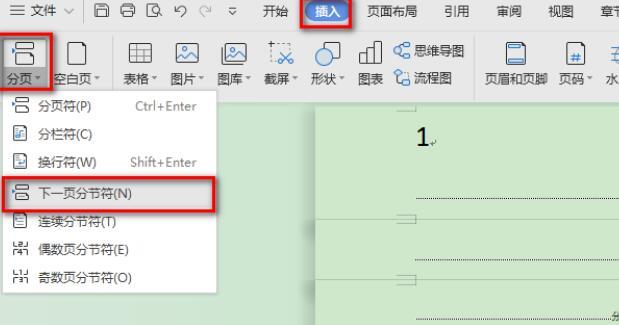
快速学会显示分页符的方法(掌握分页符操作)