掌握这些PS对比度的快捷键,轻松制作出高质量的图片(教你如何利用PS对比度的快捷键来调整图片的亮度)

在图像处理中,对比度是一个非常重要的参数,它决定了图像中明暗区域的差异程度。在Photoshop(PS)中,我们可以通过一些快捷键来调整图像的对比度,使其更加鲜明、清晰。本文将介绍PS中常用的对比度快捷键,并详细说明如何使用它们来调整图片的亮度、对比度和饱和度。
快速调整亮度、对比度和饱和度
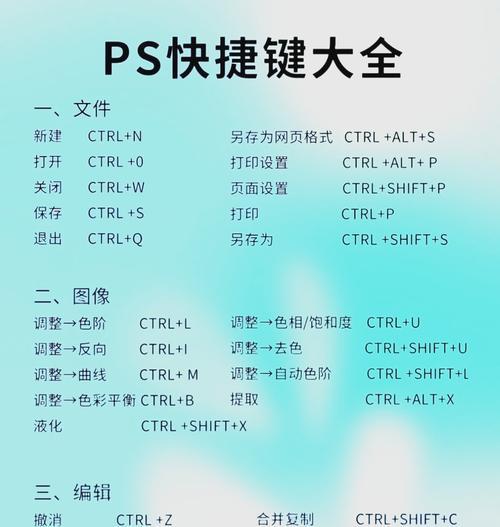
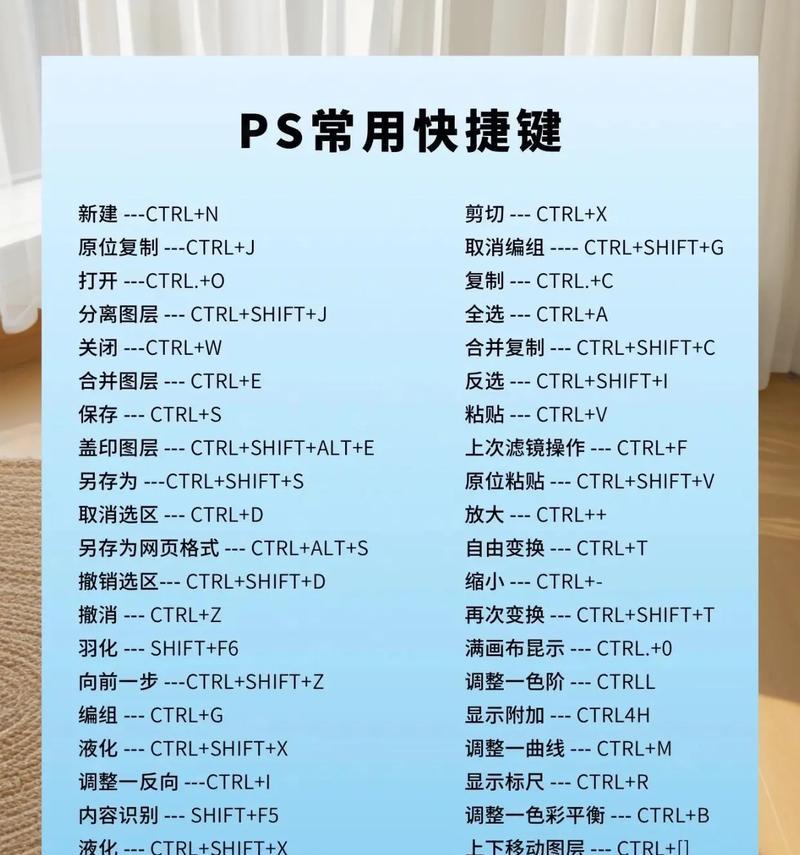
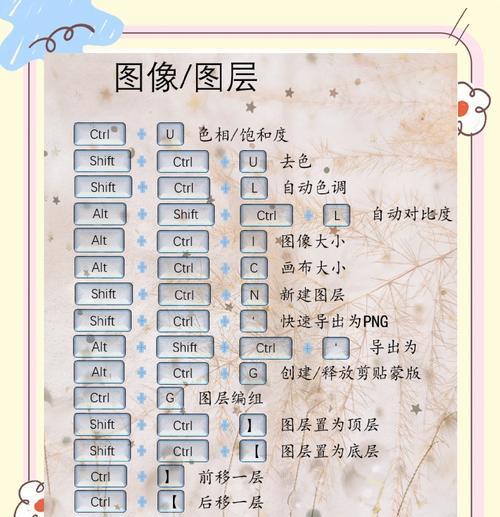
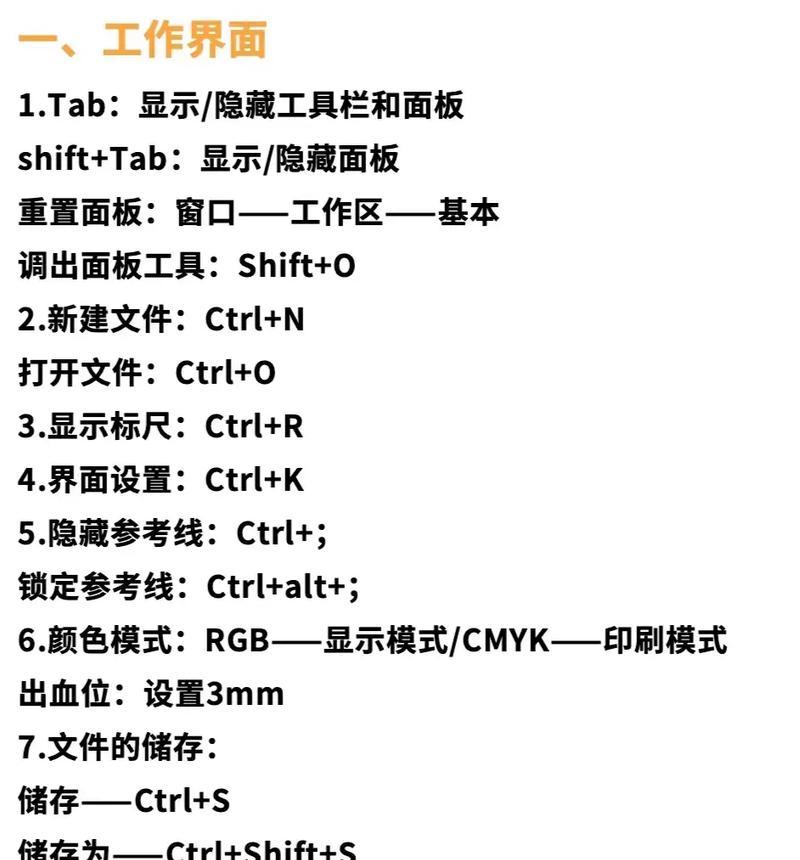
在PS中,我们可以通过一些快捷键来快速调整图像的亮度、对比度和饱和度。Ctrl+L可以打开“色阶”面板,通过调整输入输出的灰点位置来改变图像的亮度和对比度。Ctrl+U可以打开“饱和度”面板,通过调整饱和度、亮度和色相来改变图像的颜色饱和度。
利用曲线调整对比度
曲线调整是PS中非常常用的对比度调整方式。我们可以使用Ctrl+M打开“曲线”面板,并在图像中选择某一区域进行调整。通过拉动曲线上的点,我们可以改变图像的亮度和对比度,使其更加鲜明、生动。
使用色阶调整亮度
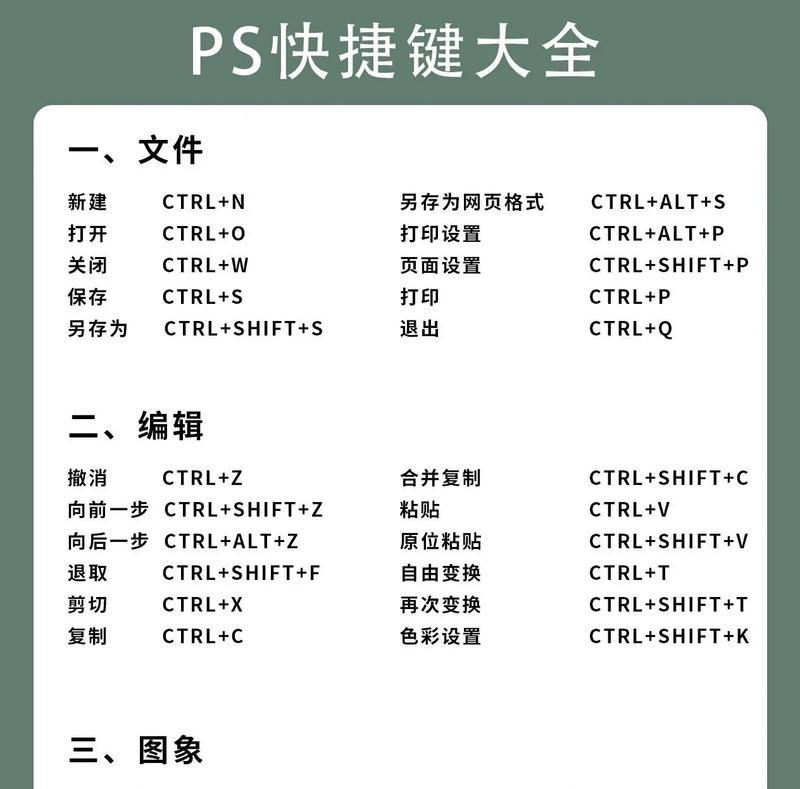
色阶是PS中另一个常用的对比度调整方式。我们可以使用Ctrl+L打开“色阶”面板,并拖动三角形控制点来调整图像的亮度和对比度。我们还可以使用直方图面板来更加直观地了解图像的亮度和对比度。
使用调整图层来改变图片颜色
在PS中,我们可以使用调整图层来改变图片的颜色。Ctrl+Shift+U可以将图片转换为灰度图像,Ctrl+Shift+B可以将其转换为黑白图像,Ctrl+U可以调整图像的饱和度、亮度和色相。
利用滤镜增强对比度
在PS中,我们还可以利用滤镜来增强图片的对比度。我们可以使用“高反差保留”滤镜来增强图片的细节和纹理,使用“曲线抠图”滤镜来改变图片的对比度和色调。
使用层混合模式增强对比度
层混合模式是PS中非常强大的功能,它可以让我们轻松地改变图像的颜色、对比度和亮度。我们可以将图像设置为“叠加”混合模式,来增强图片的对比度和亮度。
如何使用通道来调整对比度
通道是PS中非常重要的概念,它可以让我们更加精细地调整图像的对比度。我们可以使用Ctrl+1~4来切换红、绿、蓝和灰度通道,并通过调整通道的曲线来改变图像的亮度和对比度。
使用快捷键快速切换工具
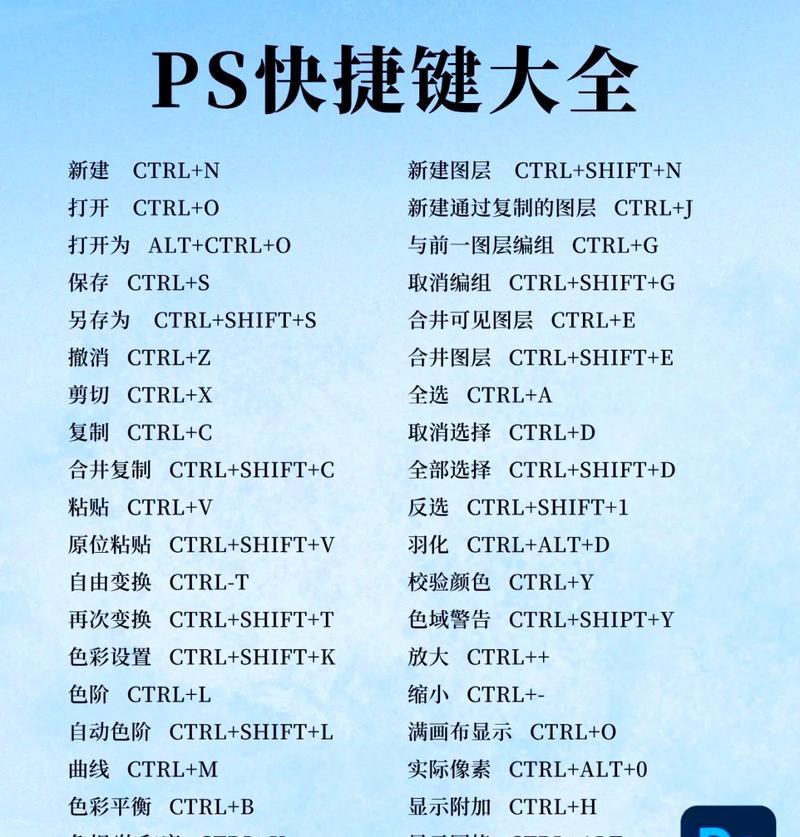
在PS中,我们可以使用一些快捷键来快速切换工具。按下V键可以切换到移动工具,按下Ctrl+T可以进入变换工具,按下Ctrl+J可以复制图层。通过熟练掌握这些快捷键,我们可以更加高效地编辑图片。
使用“画笔”工具调整对比度
在PS中,我们可以使用“画笔”工具来进行局部对比度调整。我们可以选择合适的画笔大小和透明度,然后在图片的某一区域进行涂抹,来增加或降低该区域的对比度。
如何使用“图像大小”面板调整图片大小
在PS中,我们可以使用“图像大小”面板来调整图片的大小。通过调整长、宽、分辨率等参数,我们可以轻松地改变图片的大小。我们还可以使用“内容识别缩放”功能,来保持图片的完整性和比例。
利用“自动色阶”快速调整对比度
在PS中,我们还可以使用“自动色阶”功能来快速调整图像的对比度。我们只需按下Ctrl+Shift+L键即可打开该功能,并通过调整白色和黑色控制点来改变图像的亮度和对比度。
如何使用“图像调整”功能调整图片亮度
在PS中,我们可以使用“图像调整”功能来调整图片的亮度。我们可以使用Ctrl+B快捷键打开“色相/饱和度”面板,并通过调整亮度、饱和度和色相等参数来改变图像的亮度。
如何利用PS制作出高品质的海报
通过熟练掌握PS对比度的快捷键,我们可以轻松制作出高品质的海报。我们可以使用快捷键来调整图片的亮度、对比度和饱和度,然后利用各种滤镜和调整图层来增强图片的效果和表现力。
如何利用PS调整图片的色调和色彩
在PS中,我们还可以使用各种调整图层和滤镜来调整图片的色调和色彩。我们可以使用“色相/饱和度”面板来调整图像的颜色饱和度,使用“色阶”面板来调整图片的色调和饱和度等参数。
通过熟练掌握PS中的对比度快捷键,我们可以更加高效地进行图像处理和编辑。无论是制作海报、拍摄照片还是进行设计创意,掌握这些快捷键都是非常必要的技能。希望本文能够对你在图像处理中有所帮助。
版权声明:本文内容由互联网用户自发贡献,该文观点仅代表作者本人。本站仅提供信息存储空间服务,不拥有所有权,不承担相关法律责任。如发现本站有涉嫌抄袭侵权/违法违规的内容, 请发送邮件至 3561739510@qq.com 举报,一经查实,本站将立刻删除。!
本文链接:https://www.siwa4.com/article-43992-1.html
相关文章
-
轻松掌握涂抹工具快捷键(学习快速涂抹工具快捷键)
-
用快捷键轻松旋转PS画面(打破你的平凡设计)
-
让调色更高效——PS批量调色快捷键详解(掌握这些快捷键)
-
PS画布缩放快捷键大全(掌握这些快捷键)
-
利用PS插件轻松删除快捷键(提高工作效率)
-
智能化操作,轻松将锚点变尖角(用AI快速实现锚点尖角化)
-
掌握电脑显示桌面快捷键(快速、方便地切换桌面)
-
3Dmax渲染快捷键大全(提高3Dmax渲染效率的必备工具)