Rhino渲染模式下的阴影设置(打造真实感十足的渲染效果)

Rhino是广泛使用的三维建模软件,其渲染模式可以帮助设计师更好地呈现出设计效果。其中阴影设置是非常重要的一环,它能让渲染效果更加真实,让人有身临其境的感觉。本文将分享一些Rhino渲染模式下的阴影设置技巧,帮助设计师打造真实感十足的渲染效果。
一、光源设置
光源是决定阴影效果的关键因素。在Rhino中,可以通过“灯光”命令设置光源。在设置过程中,需要考虑光源的类型、强度、颜色和角度等因素,以达到预期的渲染效果。
二、材质设置
材质也是影响阴影效果的一个重要因素。在Rhino中,可以通过“材质”命令设置物体的材质属性。不同的材质会对光线的反射、折射和吸收产生不同的影响,从而影响阴影效果。
三、摄像机设置
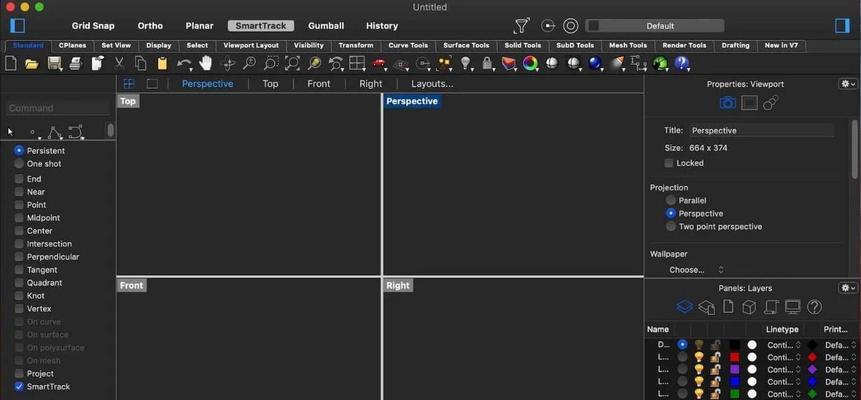
摄像机的角度和距离也会影响阴影效果。在Rhino中,可以通过“透视”命令和“平行投影”命令设置摄像机视角。通过调整摄像机的角度和距离,可以获得不同的渲染效果。
四、场景设置
场景设置也是影响阴影效果的重要因素。在Rhino中,可以通过添加环境贴图、背景图片和地面材质等方式设置场景。合理的场景设置可以增强渲染效果,让阴影更加真实。
五、软阴影设置
软阴影是一种比较自然的阴影效果。在Rhino中,可以通过“天光”命令和“区域灯光”命令等方式实现软阴影效果。软阴影可以让渲染效果更加真实,让设计师可以更好地呈现出设计效果。
六、硬阴影设置
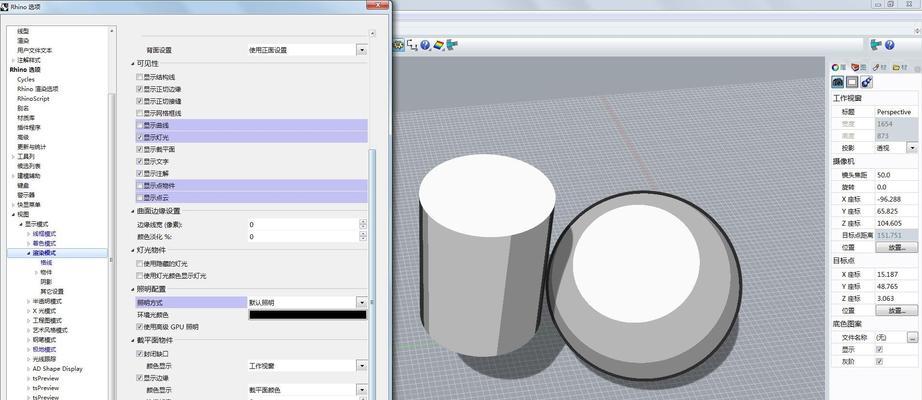
硬阴影是一种比较锐利的阴影效果。在Rhino中,可以通过调整光源位置和角度等方式实现硬阴影效果。硬阴影可以让渲染效果更加有立体感,让人感受到物体的质感。
七、环境贴图设置
环境贴图是一种通过贴图方式增强场景和物体效果的方法。在Rhino中,可以通过添加环境贴图实现这一效果。环境贴图可以让渲染效果更加真实,让人感受到物体所处的环境。
八、透明物体阴影设置
透明物体的阴影效果比较特殊。在Rhino中,可以通过“透明材质”命令设置透明物体的材质属性。通过调整材质的透明度和折射率等参数,可以获得透明物体的阴影效果。
九、半透明物体阴影设置
半透明物体的阴影效果也比较特殊。在Rhino中,可以通过“半透明材质”命令设置半透明物体的材质属性。通过调整材质的透明度和颜色等参数,可以获得半透明物体的阴影效果。
十、多光源设置
多光源可以增强渲染效果,让阴影更加真实。在Rhino中,可以通过添加多个灯光来实现多光源效果。通过调整每个光源的位置、角度和强度等参数,可以获得多光源的渲染效果。
十一、直接光源设置
直接光源可以增强渲染效果,让阴影更加明显。在Rhino中,可以通过调整光源的位置和角度等参数来实现直接光源效果。直接光源可以让渲染效果更加真实,让人感受到物体的形状和纹理。
十二、自然光源设置
自然光源是一种比较自然的光源效果。在Rhino中,可以通过添加环境贴图来实现自然光源效果。自然光源可以让渲染效果更加真实,让人感受到物体所处的自然环境。
十三、调整阴影颜色
阴影的颜色也可以通过调整来实现不同的效果。在Rhino中,可以通过调整环境光的颜色和材质的反射率等参数来实现不同的阴影颜色效果。通过合理的调整,可以让渲染效果更加真实。
十四、调整阴影软硬度
阴影的软硬度也会影响渲染效果。在Rhino中,可以通过调整阴影软硬度参数来获得不同的阴影效果。通过合理的调整,可以让阴影更加真实,让人有身临其境的感觉。
十五、
Rhino渲染模式下的阴影设置是设计师必须掌握的技能之一。通过调整光源、材质、摄像机和场景等因素,可以打造出真实感十足的渲染效果。希望本文的分享能够对设计师们有所帮助。
版权声明:本文内容由互联网用户自发贡献,该文观点仅代表作者本人。本站仅提供信息存储空间服务,不拥有所有权,不承担相关法律责任。如发现本站有涉嫌抄袭侵权/违法违规的内容, 请发送邮件至 3561739510@qq.com 举报,一经查实,本站将立刻删除。!
本文链接:https://www.siwa4.com/article-44039-1.html
相关文章
-
Sketch切图方案的正确设置(教你如何利用Sketch正确切图)
-
如何利用渲染器设置组合框寻找最佳视觉效果(实用技巧与注意事项)
-
通过id页码设置主题,实现网页浏览体验的提升(以id页码设置主题)
-
以作品禁止评论的设置引发的思考(探讨作品评论的意义与限制)
-
如何设置手机拦截陌生号码(防范电话骚扰)
-
让你的192.168.1.1登录页面焕发新气象(如何设置192.168.1.1登录页面主题)
-
如何设置屏幕亮度时间为主题(通过简单设置让屏幕更加智能化)
-
如何设置个性化铃声(在哪里找到铃声设置及如何制作个性化铃声)