如何解决更改权限时文件夹拒绝访问问题(掌握权限设置)

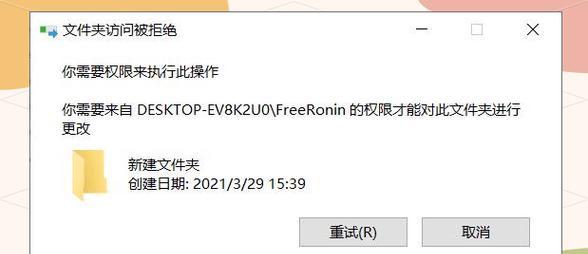
在使用计算机时,我们经常需要更改文件夹权限,以便获得更高的访问权限。但是,有时我们会遇到文件夹拒绝访问的问题。这可能会给我们的工作和生活带来不便。下面,我们将介绍如何解决这个问题。
一、理解文件夹权限的概念
文件夹权限是指允许或拒绝用户对文件夹进行特定操作的一种设置。包括读取、写入、修改、删除等操作。用户可以通过设置权限来保护文件夹中的数据安全。
二、查看当前文件夹权限
在解决文件夹拒绝访问的问题之前,我们需要先查看当前文件夹的权限设置。可以通过右键单击文件夹,选择“属性”,在“安全”选项卡中查看。
三、尝试以管理员身份访问文件夹
如果当前用户没有访问该文件夹的权限,可以尝试以管理员身份重新打开文件夹。右键单击该文件夹,选择“以管理员身份运行”,然后尝试访问该文件夹。
四、更改文件夹所有者
如果管理员仍无法访问该文件夹,可以尝试更改文件夹的所有者。右键单击该文件夹,选择“属性”,在“安全”选项卡中点击“高级”,然后选择“所有者”选项卡。在此处更改所有者,然后尝试访问该文件夹。
五、更改文件夹权限
如果仍无法访问该文件夹,可以尝试更改文件夹的权限设置。右键单击该文件夹,选择“属性”,在“安全”选项卡中点击“编辑”,然后更改权限设置。但是,在更改权限设置时应小心,以避免不必要的数据损失。
六、尝试使用命令行工具解决问题
在某些情况下,使用命令行工具可以更好地解决文件夹拒绝访问的问题。打开命令行窗口,输入相关命令以解决该问题。
七、检查磁盘错误
如果文件夹拒绝访问的问题仍无法解决,可能是由于磁盘错误所致。可以使用Windows自带的磁盘检查工具,检查磁盘错误并修复它们。
八、更新系统或程序
文件夹拒绝访问的问题可能与系统或程序版本不兼容有关。可以尝试更新系统或程序以解决该问题。
九、检查病毒和恶意软件
病毒和恶意软件可能导致文件夹拒绝访问的问题。可以使用杀毒软件和反恶意软件软件进行检查和清除。
十、检查文件夹属性
文件夹的属性设置可能导致文件夹拒绝访问的问题。可以在“属性”选项卡中检查并更改相关设置。
十一、尝试使用第三方工具解决问题
有许多第三方工具可以解决文件夹拒绝访问的问题。但是,在使用这些工具之前,应仔细选择和使用它们,以避免对计算机造成不必要的损害。
十二、修复Windows文件
在某些情况下,损坏的Windows文件可能导致文件夹拒绝访问的问题。可以使用Windows自带的文件修复工具,修复受损的Windows文件。
十三、重启计算机
在尝试以上所有方法之后,重启计算机也许可以解决文件夹拒绝访问的问题。重启计算机可以清除缓存和临时文件,帮助解决一些计算机问题。
十四、寻求专业帮助
如果以上所有方法都无法解决文件夹拒绝访问的问题,可以寻求专业帮助。网络上有许多技术论坛和专业机构可以提供帮助和建议。
十五、
文件夹拒绝访问的问题可能会给我们的工作和生活带来不便。但是,通过以上方法和技巧,我们可以快速解决该问题,并保护文件夹中的数据安全。在进行任何操作之前,我们应该小心谨慎,并备份所有重要的数据。
版权声明:本文内容由互联网用户自发贡献,该文观点仅代表作者本人。本站仅提供信息存储空间服务,不拥有所有权,不承担相关法律责任。如发现本站有涉嫌抄袭侵权/违法违规的内容, 请发送邮件至 3561739510@qq.com 举报,一经查实,本站将立刻删除。!
本文链接:https://www.siwa4.com/article-44311-1.html
相关文章
-
如何在PS中找到笔刷文件夹(探索PS笔刷文件夹的位置和作用)
-

深入了解AppData文件夹——解密Windows系统存储机制(探索AppData文件夹在Windows系统中的重要性及其相关细节)
-
如何判断C盘中哪个文件夹占用最大空间(一步步教你找到C盘中的“大头”)
-
电脑文件夹密码保护教程(使用密码保护电脑文件夹)
-
如何在手机上新建文件夹(简单易学的手机文件夹操作技巧)
-
手机文件夹的管理技巧(快速整理手机数据)
-
以手机建立文件夹并设密码(教你轻松保护个人隐私)
-
如何更改文件夹用户名(简单易懂的操作教程)