Word怎么插入横向页面打印(轻松实现文档横向排版)

Word作为一款常用的办公软件,其功能十分强大。在日常的工作中,我们可能需要对文档进行横向排版,以适应一些特殊的场合。本文将介绍如何在Word中插入横向页面并进行打印,使得文档排版更加美观。
一、打开Word文档
在开始插入横向页面之前,需要先打开Word文档。如果您没有创建好的文档,可以通过点击“新建”按钮来创建一个新的文档。
二、选择页面方向
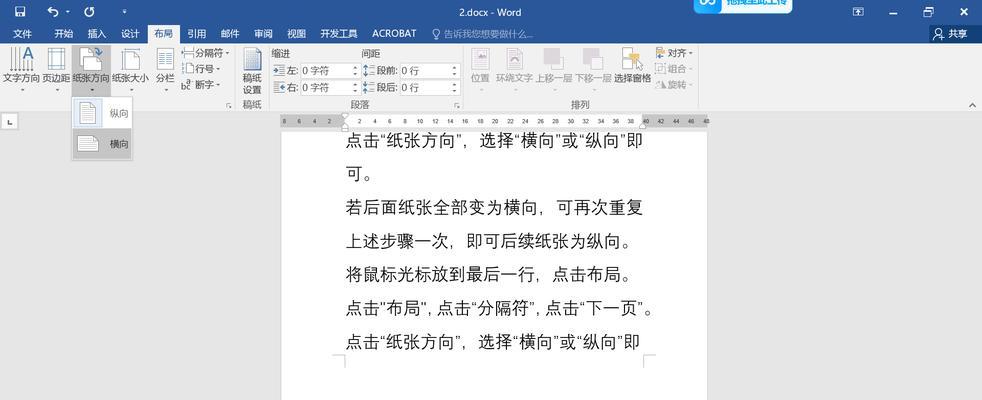
在打开的Word文档中,我们需要选择页面方向。默认情况下,Word文档的页面方向是纵向排版。但是,我们可以通过点击“页面布局”选项卡中的“方向”按钮来选择页面方向。在弹出的选项中,选择“横向”即可。
三、调整页面大小
在选择了横向页面方向之后,我们需要对页面大小进行调整。因为横向页面的宽度较大,所以需要适当调整页面大小。可以通过点击“页面布局”选项卡中的“大小”按钮来进行设置。在弹出的选项中,选择“更多纸张大小”来进行自定义设置。
四、插入横向页面
在进行了页面方向和大小的设置之后,我们需要插入横向页面。可以通过点击“插入”选项卡中的“分隔符”按钮来进行插入。在弹出的选项中,选择“下一页(横向)”即可。
五、设置页眉和页脚
在插入横向页面之后,我们需要设置页眉和页脚。可以通过点击“插入”选项卡中的“页码”按钮来进行设置。在弹出的选项中,选择“当前位置格式”来进行自定义设置。
六、调整页面内容
在完成页面设置之后,我们需要对页面内容进行调整。因为横向页面的排版与纵向页面有所不同,所以需要对页面内容进行适当的调整。可以通过点击“页面布局”选项卡中的“缩放”按钮来进行缩放设置。
七、添加文本和图片
在对页面内容进行调整之后,我们可以开始添加文本和图片。可以通过点击“插入”选项卡中的“图片”或“文字框”按钮来进行添加。在弹出的选项中,选择合适的内容并进行编辑即可。
八、调整文本和图片位置
在添加了文本和图片之后,我们需要对其位置进行调整。可以通过点击文本或图片,然后拖动来进行位置调整。也可以通过点击“页面布局”选项卡中的“位置”按钮来进行设置。
九、调整文本和图片大小
在完成了位置调整之后,我们需要对文本和图片的大小进行调整。可以通过点击文本或图片,然后拖动边缘来进行大小调整。也可以通过点击“页面布局”选项卡中的“大小”按钮来进行设置。
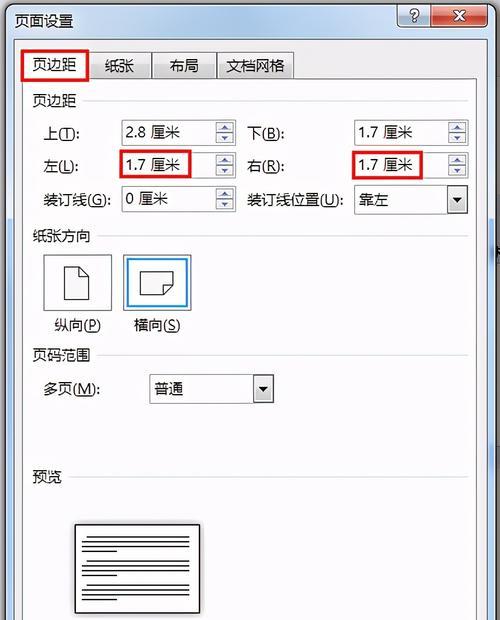
十、设置页面边距
在完成了页面内容的调整之后,我们需要对页面边距进行设置。可以通过点击“页面布局”选项卡中的“边距”按钮来进行设置。在弹出的选项中,选择合适的边距值即可。
十一、预览打印效果
在完成了所有的设置之后,我们需要预览打印效果。可以通过点击“文件”选项卡中的“打印”按钮来进行预览。在弹出的预览窗口中,可以查看页面效果并进行调整。
十二、选择打印机
在预览了打印效果之后,我们需要选择打印机。可以通过点击“文件”选项卡中的“打印”按钮,在弹出的选项中选择合适的打印机。
十三、设置打印参数
在选择了打印机之后,我们需要设置打印参数。可以通过点击“文件”选项卡中的“打印”按钮,在弹出的选项中选择合适的参数,例如打印份数、打印纸张等。
十四、进行打印
在完成了所有的设置之后,我们可以开始进行打印。可以通过点击“文件”选项卡中的“打印”按钮来进行打印。
十五、
通过以上的设置,我们可以轻松地实现文档的横向排版并进行打印。这不仅可以使得文档排版更加美观,还可以满足一些特殊的场合需要。希望本文可以对大家有所帮助。
版权声明:本文内容由互联网用户自发贡献,该文观点仅代表作者本人。本站仅提供信息存储空间服务,不拥有所有权,不承担相关法律责任。如发现本站有涉嫌抄袭侵权/违法违规的内容, 请发送邮件至 3561739510@qq.com 举报,一经查实,本站将立刻删除。!
本文链接:https://www.siwa4.com/article-44323-1.html
相关文章
-
掌握Word中线条绘制技巧的方法(快速上手)
-
批量填充word统一模板的实用技巧(如何快速高效地批量填充word统一模板)
-
Word制作公章字体的方法(教你如何制作专业的公章字体)
-
如何将知网论文CAJ格式转化为Word格式(步骤详解及注意事项)
-

如何设置word每行字数(让你的文稿排版更加专业)
-
下划线在word里怎么打出来?快捷键是什么?
-
详解如何将PDF文件转换为Word文档(步骤详细讲解)
-
免费PDF转Word软件推荐(瞬间将PDF文档转换成可编辑的Word文件)