用PS轻松去除人脸油光

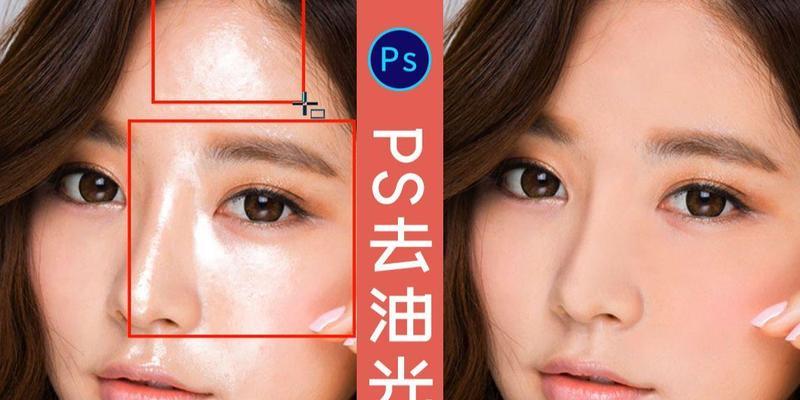
拍照时常常会遇到一个问题——人脸油光。不仅影响了照片的美观度,还让你不敢轻易将这些照片分享出去。怎么办呢?今天我就来教大家一个神器——ps去除人脸油光,让你的照片更加美丽。
打开PS软件
我们要打开ps软件。在文件菜单中,点击“打开”选项,选择你想要处理的照片。
复制背景图层
将背景图层复制一份,以便在修饰图片的过程中可以回到原图。
新建空白图层
在图层面板中点击“新建图层”按钮,新建一个空白的图层。
选择画笔工具
在工具栏中选择画笔工具,然后选择软边画笔。
设置颜色和透明度
在“颜色”面板中选择一种肤色,然后在画笔选项中设置透明度为20%-30%,这样在后续涂抹的过程中更加自然。
在新图层中涂抹肤色
在新建的空白图层中,用画笔涂抹需要修饰的部位。使用软边画笔使得边缘更加自然。
新建调整图层
在图层面板中,点击“新建调整图层”按钮,选择“色相/饱和度”。
调整色相/饱和度
在弹出的调整选项中,将饱和度降至-20~-30之间,这样肤色就不会过于饱和。
使用“晕影/柔化”工具
在工具栏中选择“晕影/柔化”工具,使用该工具可以使得人脸显得更加柔和自然。
新建曲线调整图层
在图层面板中,点击“新建调整图层”按钮,选择“曲线”。
调整曲线
在曲线调整选项中,将RGB通道下的曲线从右往左拉一条直线,这样可以使得照片的明暗度更加均衡。
新建阈值调整图层
在图层面板中,点击“新建调整图层”按钮,选择“阈值”。
调整阈值
在阈值调整选项中,将滑动条调整到合适位置,使得人脸的线条更加明显。
保存图片
在处理完图片后,点击文件菜单中的“存储为”选项,选择想要存储的格式和路径,保存图片。
分享你的美照
现在你的照片已经变得非常漂亮,赶紧分享给你的朋友们吧!
使用ps去除人脸油光是一项非常简单的技巧。通过一些基本的操作,可以使得照片更加自然、美丽。希望这篇文章对大家有所帮助,让你们在拍照时更加自信!
版权声明:本文内容由互联网用户自发贡献,该文观点仅代表作者本人。本站仅提供信息存储空间服务,不拥有所有权,不承担相关法律责任。如发现本站有涉嫌抄袭侵权/违法违规的内容, 请发送邮件至 3561739510@qq.com 举报,一经查实,本站将立刻删除。!
本文链接:https://www.siwa4.com/article-44739-1.html
相关文章
-

UI动效教程(手把手教你如何利用动效提升用户满意度)
-
使用PS绘制精美表格教程(用PS轻松绘制各种类型的表格)
-
轻松学会PS教程中的颜色替换工具(让你的照片更加生动)
-

如何在快手上走向热门(从优化作品到互动策略)
-

轻松制作自己的歌曲视频教程(从音乐到视频一气呵成)
-
如何剪辑视频避免违规(从素材筛选到发布)
-
影视剪辑教程(从零开始)
-
草图大师建模教程(从零开始)