Win7更换锁屏壁纸教程(详细步骤)

Win7是一个经典的操作系统,但是默认的锁屏壁纸可能会让人感到厌烦,没有什么个性化可言。学会更换锁屏壁纸可以让我们的电脑变得更加个性化。本文将详细介绍Win7更换锁屏壁纸的步骤。
一、打开控制面板
点击左下角的“开始”按钮,在弹出的菜单中选择“控制面板”进行打开。
二、选择“外观和个性化”
在控制面板窗口中,选择“外观和个性化”。
三、选择“更改桌面背景”
在“外观和个性化”窗口中,点击“更改桌面背景”。
四、选择“锁屏幕”
在“桌面背景和屏幕保护”窗口中,选择“锁屏幕”。
五、选择想要更换的图片
在“锁定计算机”窗口中,选择“浏览”,进入文件夹选择你想要更换的图片。
六、自适应图片大小
Win7会自动适应你选择的图片大小,如果图片过大,可以通过“填充”或“居中”等方式进行调整。
七、保存设置
完成图片更换后,点击“保存更改”。
八、设置壁纸显示方式
在“锁定计算机”窗口中,可以设置壁纸的显示方式,如填充、平铺、居中等。
九、使用自定义图片
如果想要使用自定义图片作为锁屏壁纸,可以选择“从这台计算机上选择图片”选项。
十、取消锁屏壁纸
如果想要取消锁屏壁纸,可以选择“不要在锁定屏幕上显示任何内容”选项。
十一、设置屏幕保护
在“锁定计算机”窗口中,可以进入“屏幕保护设置”,对屏幕保护进行设置。
十二、设置屏幕保护时间
在“屏幕保护设置”窗口中,可以设置屏幕保护的时间。
十三、选择屏幕保护类型
在“屏幕保护设置”窗口中,可以选择不同的屏幕保护类型。
十四、设置密码保护
在“锁定计算机”窗口中,可以设置密码保护,增加计算机的安全性。
十五、完成更换
完成以上所有步骤后,你的Win7锁屏壁纸已经更换成功了。
Win7更换锁屏壁纸非常简单,只需要按照以上步骤操作即可。更换锁屏壁纸可以让我们的计算机变得更加个性化,同时也增加了计算机的美观程度。赶快试试吧!
版权声明:本文内容由互联网用户自发贡献,该文观点仅代表作者本人。本站仅提供信息存储空间服务,不拥有所有权,不承担相关法律责任。如发现本站有涉嫌抄袭侵权/违法违规的内容, 请发送邮件至 3561739510@qq.com 举报,一经查实,本站将立刻删除。!
本文链接:https://www.siwa4.com/article-44815-1.html
相关文章
-
Win7升级密钥使用指南(如何合法升级Win7系统)
-
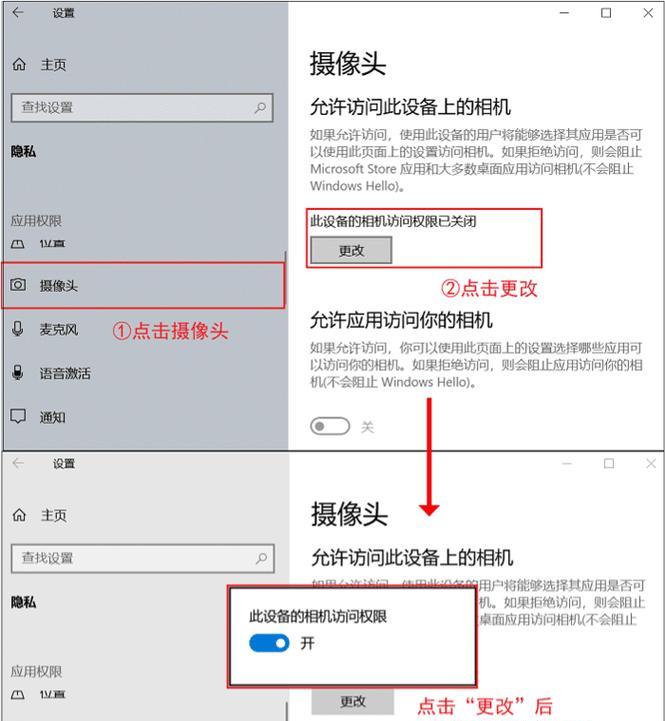
Win7摄像头的使用方法详解(如何在Win7系统中打开摄像头)
-
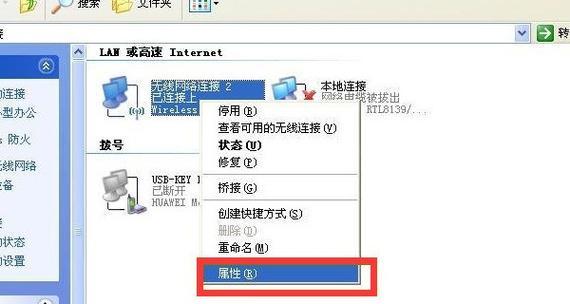
WIN7系统右下角WIFI列表不显示解决方法(遇到WIN7系统无法连接WIFI的情况)
-
Win7设置开机密码教程(详细步骤及注意事项)
-

如何解决Win7电脑访问网页问题(Win7电脑无法访问网页的解决方法)
-

Win7密码忘记怎么办(解除开机密码详细步骤)
-
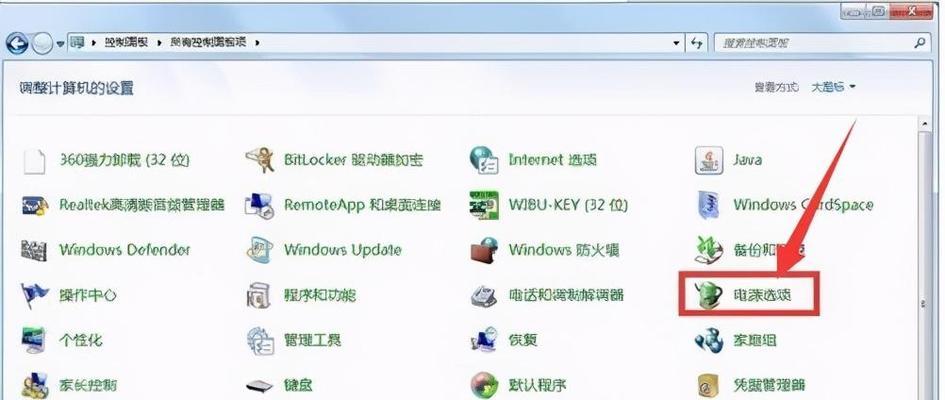
如何设置电脑不休眠——Win7设置指南(Win7系统电脑不休眠的详细设置方法)
-
手把手教你如何自己重装系统win7(无需U盘)