Win7电脑设置壁纸的完美教程(Win7设置壁纸操作步骤详解)

在使用Win7电脑时,不同的壁纸可以为我们带来不同的心情与体验,那么如何设置壁纸呢?本篇文章将为您详细介绍Win7电脑设置壁纸的操作步骤,让您轻松掌握。
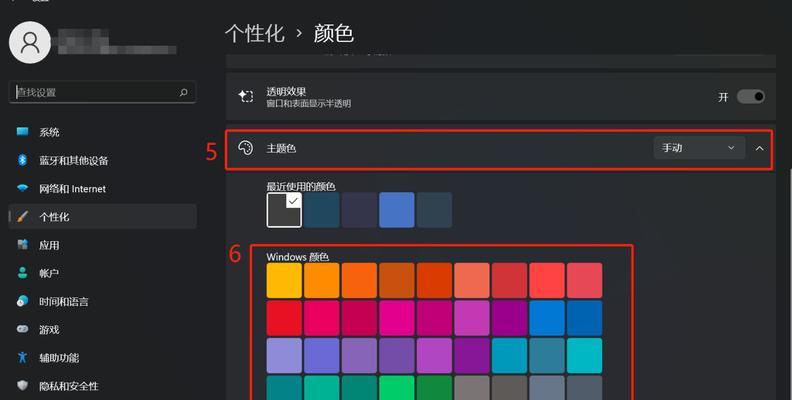
进入桌面
我们需要进入Win7电脑的桌面环境,即在登录后会看到的整个界面。
选择适合的图片
在设置壁纸之前,我们需要先准备一张美丽或个性化的图片。可以从互联网上下载喜欢的图片,也可以使用自己拍摄或收藏的照片。
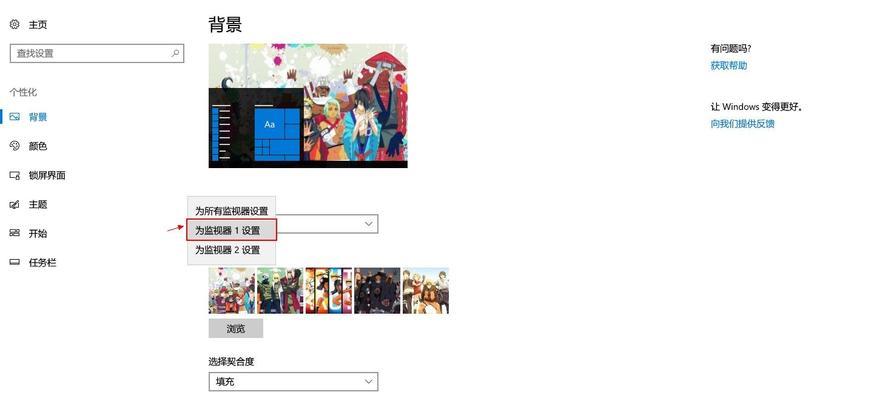
右键单击桌面
在桌面任意位置单击右键,在弹出的菜单中选择“个性化”。
选择背景
在打开的“个性化”窗口中,选择“桌面背景”选项卡。
浏览图片
在弹出的背景窗口中,可以看到系统自带的一些壁纸。如果要选择自己的图片,则需点击“浏览”按钮,在弹出的文件夹中找到所需图片。
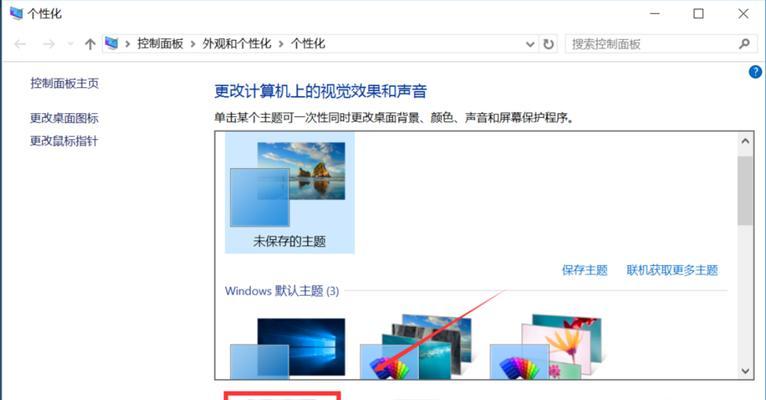
选择壁纸
找到想要使用的图片后,单击它,再点击“选择此图片作为桌面背景”。
调整填充方式
如果图片与屏幕分辨率不匹配,可以根据实际情况选择“填充”、“居中”、“适应”或“拉伸”等填充方式。
设置壁纸
调整完填充方式后,点击“保存更改”按钮,即可完成壁纸设置。
更换壁纸
如果要更换已设置的壁纸,则重复以上操作,选择新的图片即可。
自定义文件夹
如果想使用自己的图片文件夹作为壁纸来源,可以在“桌面背景”选项卡中选择“浏览”,找到自己的文件夹,并进行相应设置。
更改图片显示时间
如果想让不同的壁纸在不同的时间段内轮流显示,可以在“桌面背景”选项卡中选择“幻灯片放映”,并进行相应设置。
保存自定义主题
如果想保存自己设置的壁纸和其他个性化设置,可以在“个性化”窗口中选择“我的主题”,并点击“保存主题”。
使用WindowsDreamScene
如果想要壁纸动态展示,可以在Win7电脑中使用WindowsDreamScene功能。首先需要下载并安装对应版本的WindowsDreamScene软件,然后设置为桌面壁纸即可。
设置磁贴壁纸
Win7电脑还支持设置磁贴壁纸,即将图片分为许多小块,同时显示在屏幕上。具体操作方法可以在互联网上搜索得到。
通过以上操作步骤,我们可以轻松设置自己的壁纸,并且可以根据个人需要进行各种个性化设置,让我们的Win7电脑更加美观、独特。
版权声明:本文内容由互联网用户自发贡献,该文观点仅代表作者本人。本站仅提供信息存储空间服务,不拥有所有权,不承担相关法律责任。如发现本站有涉嫌抄袭侵权/违法违规的内容, 请发送邮件至 3561739510@qq.com 举报,一经查实,本站将立刻删除。!
本文链接:https://www.siwa4.com/article-45131-1.html
相关文章
-

Win7电脑忘记开机密码怎么办(解决方法详解)
-

Win7电脑如何设置开机密码(简单易懂的密码设置方法)
-
忘记win7电脑开机密码的解决方法是什么?
-
win7电脑声音不正常怎么办?声音问题如何排查修复?
-
如何将win7电脑桌面图标变小?操作步骤是什么?
-

忘记win7电脑开机密码怎么办?如何恢复?
-
解决Win7电脑速度慢的方法(从优化系统到清理垃圾)
-
Win7电脑C盘清理指南(彻底清理Win7电脑C盘垃圾)