如何使用360网页滚动截屏完成全网页面的截图(360网页滚动截屏的详细操作步骤及注意事项)

在平时的工作和生活中,有时候需要将某个网页的全部内容截图保存,但是由于网页内容太长,一次截图无法完成,这时候就需要使用到360网页滚动截屏工具。下面将为大家详细介绍使用该工具的步骤和注意事项。
一、下载并安装360浏览器
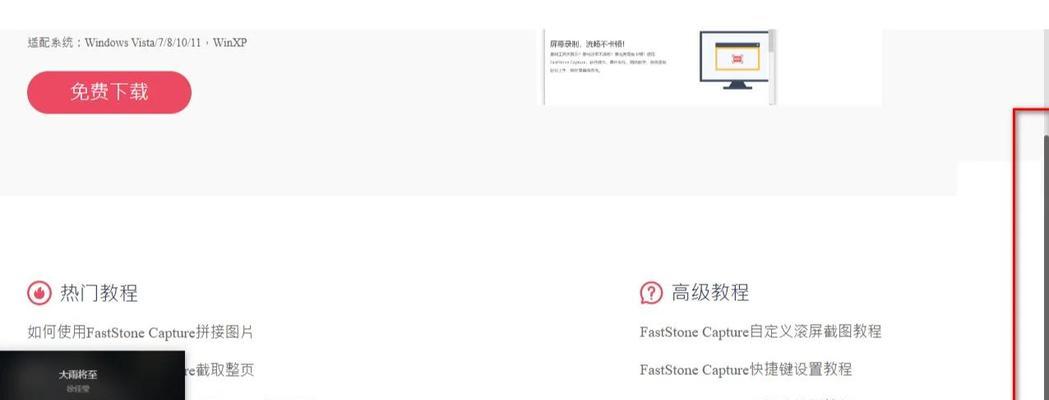
1.1打开浏览器下载页面,点击“立即下载”进行下载,下载完成后双击安装即可;
1.2启动浏览器,在浏览器的右上角找到“设置”图标,点击后选择“工具箱”中的“截图”功能,进入到截图页面。
二、选择要截图的网页
2.1在打开的页面中,输入要截图的网址,然后按下Enter键进入该网页;
2.2在进入的网页中,调整好要截取的范围和视角。
三、启用360网页滚动截屏
3.1点击页面右下方的“更多”按钮,在弹出菜单中选择“网页滚动截屏”;
3.2按下F5键开始滚动截屏,直到滚动到想要的位置停止。
四、调整截图范围
4.1如果截取的范围有所不全,可以使用鼠标手动调整选取框的位置和大小,以达到最佳的截图效果;
4.2如果需要重新调整范围,点击“重选区域”按钮即可。
五、选择截图类型
5.1在截图的页面中选择“普通截图”或者“长图截图”,选择不同的截图类型以适应不同的场合和需求;
5.2如果需要添加文字或其他修饰,可以在截图的右下角选择“编辑”功能进行编辑和添加。
六、保存并分享截图
6.1将鼠标指针移动到截图的右上角,出现保存和分享功能的选项;
6.2点击“保存”按钮,选择保存位置和文件名,将截图保存到本地硬盘中;
6.3点击“分享”按钮,选择分享方式和平台,将截图分享给朋友或者同事。
七、注意事项
7.1在进行滚动截屏时,要保持网页处于稳定的状态,不要进行其他操作以免造成截图失败;
7.2对于较长的页面,在进行滚动截屏时要注意滚动速度和截图的清晰度,以确保截图效果的完美。
八、360网页滚动截屏的优点
8.1操作简单方便,适用于大多数网页和场景;
8.2支持多种截图类型和编辑功能,可以满足不同需求和要求;
8.3可以保存到本地硬盘或者分享到互联网上,方便实用。
九、360网页滚动截屏的缺点
9.1无法截取部分需要登录权限的网页内容;
9.2对于某些复杂的网页,可能存在无法截取全部内容的问题。
十、使用小技巧
10.1如果需要截取某个特定位置的截图,可以直接点击“快照”按钮进行截图;
10.2如果需要在截图中添加一些标注和说明,可以使用“文本”和“箭头”等工具进行编辑。
十一、与其他截图工具的比较
11.1与其他截图工具相比,360网页滚动截屏具有更全面的功能和更易用的界面;
11.2与系统自带的截图工具相比,360网页滚动截屏可以截取更长的页面内容并且可以进行编辑和修饰。
十二、适用范围
12.1适用于需要截取某个网页全部内容的情况,如长文章、长图表等;
12.2适用于需要对截图进行编辑和修饰的情况,如添加文字、标注等。
十三、操作注意事项
13.1在进行滚动截屏时,要保持页面稳定并且尽可能保持清晰度;
13.2在进行编辑和修饰时,要注意美观和清晰度,避免影响截图的效果。
十四、常见问题解答
14.1无法截取全部内容怎么办?
答:可以手动调整选取框的位置和大小,以适应页面大小。
14.2截图不清晰怎么办?
答:可以尝试调整滚动速度和截图质量等参数。
十五、
本文详细介绍了使用360网页滚动截屏完成全网页面的截图的步骤和注意事项,360网页滚动截屏具有操作简单方便、多种类型和编辑功能的优点,可以适用于大多数网页和场景,是一款非常实用的截图工具。
版权声明:本文内容由互联网用户自发贡献,该文观点仅代表作者本人。本站仅提供信息存储空间服务,不拥有所有权,不承担相关法律责任。如发现本站有涉嫌抄袭侵权/违法违规的内容, 请发送邮件至 3561739510@qq.com 举报,一经查实,本站将立刻删除。!
本文链接:https://www.siwa4.com/article-45349-1.html
相关文章
-
电脑如何截长图(一键轻松截取整个页面)
-
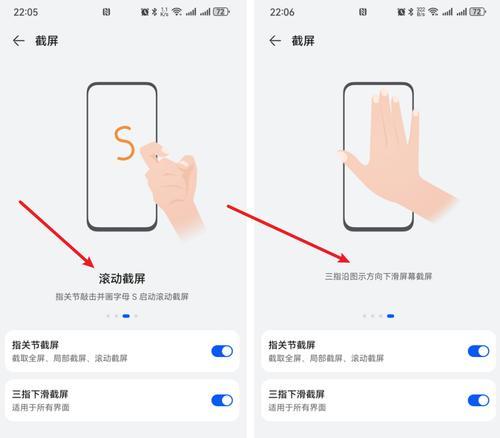
教你如何用华为滚动截屏功能轻松截长图(华为滚动截屏实现无缝拼接)
-
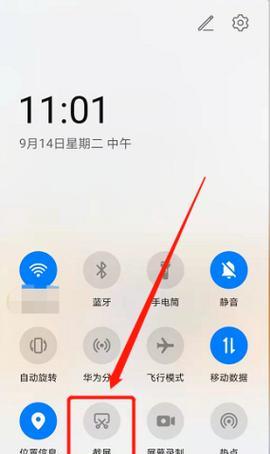
华为手机滚动截屏实用技巧(教你如何快速截取长图)
-
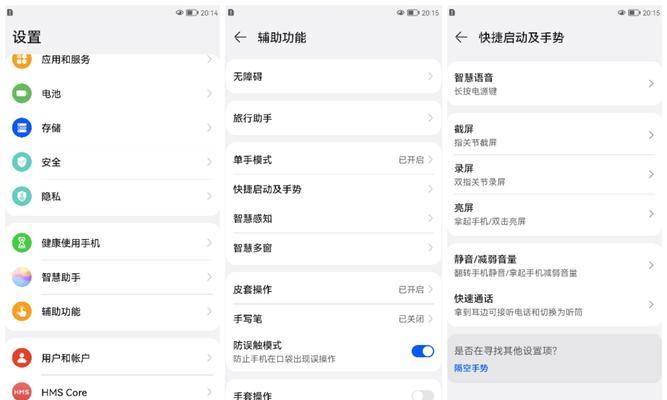
华为滚动截屏助你轻松截取长图(华为滚动截屏功能详解)
-
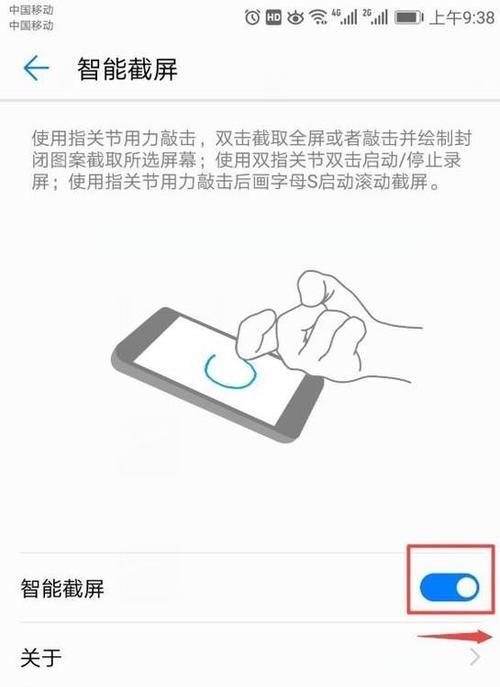
华为滚动截屏教程(轻松掌握滚动截屏功能)