如何设置笔记本独立显卡为主要显示器(简单易懂的设置方法和注意事项)

现今的笔记本电脑大多都内置了显卡,但并不是所有的显卡都能满足人们的需求,所以有些用户会选择购买独立显卡来提高电脑的图形性能。但是,即使购买了独立显卡,也需要正确地设置为主要显示器才能达到最好的效果。下面将详细介绍如何设置笔记本独立显卡为主要显示器。
确认笔记本是否支持独立显卡
购买适配器并连接
更新显卡驱动程序
打开控制面板
进入“显示”设置
选择独立显卡
调整分辨率
调整显示比例
设置为主显示器
保存设置
重启电脑
检查设置是否生效
注意事项:不要过度使用独立显卡
注意事项:及时清洗散热器
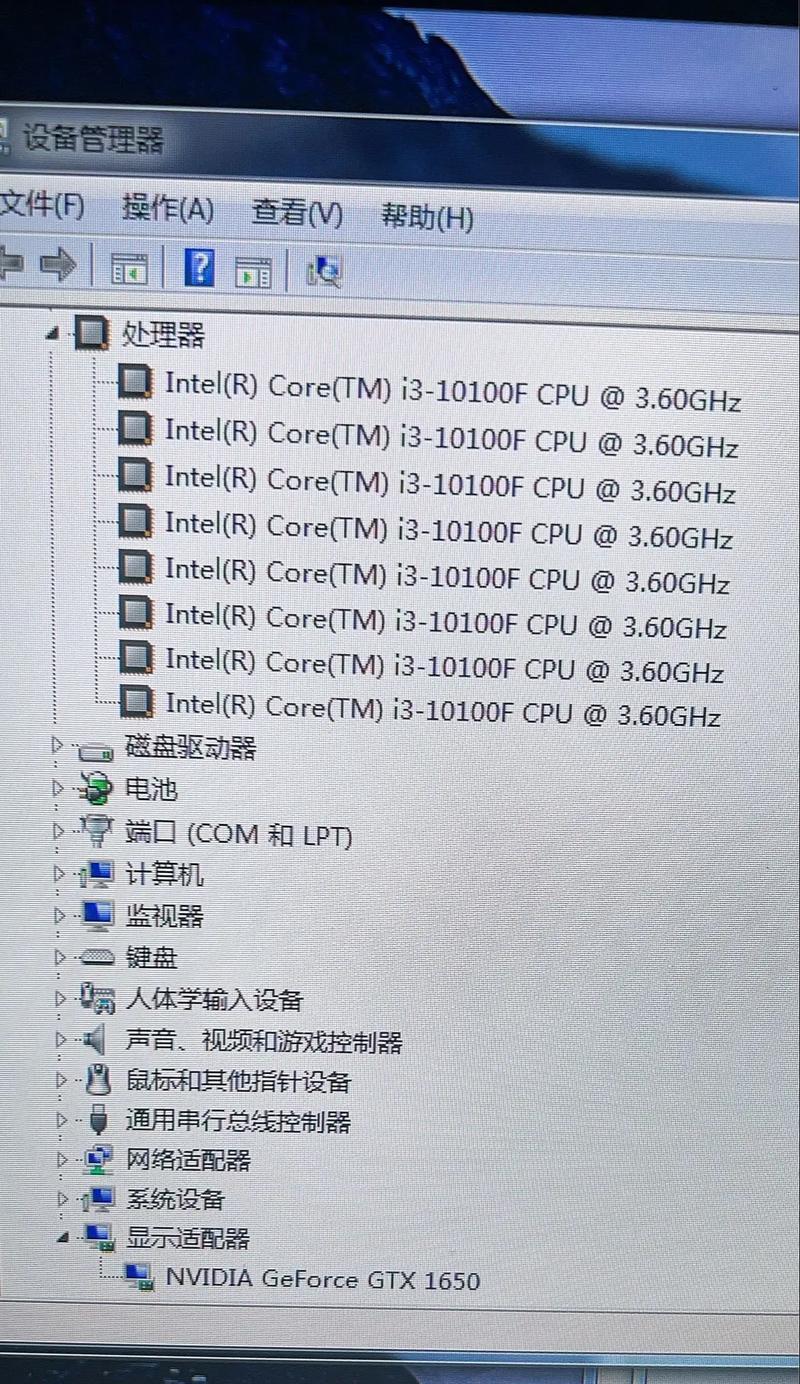
确认笔记本是否支持独立显卡
首先需要确认自己的笔记本是否支持独立显卡,一般来说只有高端的游戏本或工作站才会具有这种功能。如果确定自己的笔记本支持独立显卡,则可以继续进行后续的设置。
购买适配器并连接
在购买了独立显卡之后,需要购买一个适配器来连接显卡和笔记本。适配器的类型和规格应该和笔记本和独立显卡的接口相匹配。
更新显卡驱动程序
在连接好适配器之后,需要及时地更新显卡驱动程序,以确保其正常工作。可以在官方网站上下载最新的驱动程序,安装之后进行设置。
打开控制面板
接着需要打开控制面板,进入“硬件和声音”选项,找到“设备管理器”,然后展开“显示适配器”。
进入“显示”设置
在设备管理器中找到显示适配器之后,右键点击选择“显示设置”,进入显示设置界面。
选择独立显卡
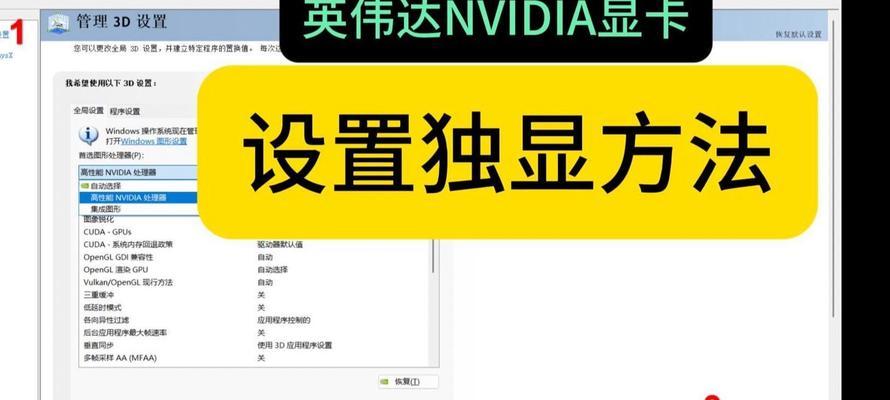
在显示设置界面中,选择独立显卡作为主要的显示设备,而不是集成显卡。
调整分辨率
根据自己的需要和独立显卡的性能,适当地调整分辨率,以获得更好的显示效果。
调整显示比例
在调整分辨率之后,还需要适当地调整显示比例,以确保图像不会出现变形或拉伸。
设置为主显示器
将独立显卡设置为主要的显示器,并将集成显卡设置为次要的显示器。这样可以确保独立显卡获得最大的显示权。
保存设置
在完成所有的设置之后,一定要保存设置。这样可以在下一次启动电脑时自动应用这些设置。
重启电脑
为了确保设置生效,需要重启电脑,以使新的设置生效。
检查设置是否生效
在重启电脑之后,需要检查设置是否生效。可以通过打开一些视频或者游戏来测试显卡是否正常工作。
注意事项:不要过度使用独立显卡
虽然独立显卡可以提高电脑的图形性能,但是过度使用独立显卡也会影响其寿命。所以,在不需要使用独立显卡的时候,最好将其关闭。
注意事项:及时清洗散热器
独立显卡的工作需要大量的能量,并会产生大量的热量。为了确保显卡正常工作,需要定期清洗散热器。
通过以上的设置方法,可以将笔记本的独立显卡设置为主要的显示器,并获得更好的图形性能。但是,在进行设置之前需要确认自己的笔记本是否支持独立显卡,并遵循一些注意事项,以确保显卡的正常使用。
版权声明:本文内容由互联网用户自发贡献,该文观点仅代表作者本人。本站仅提供信息存储空间服务,不拥有所有权,不承担相关法律责任。如发现本站有涉嫌抄袭侵权/违法违规的内容, 请发送邮件至 3561739510@qq.com 举报,一经查实,本站将立刻删除。!
本文链接:https://www.siwa4.com/article-45416-1.html
相关文章
-
如何暂时锁定笔记本键盘(快速锁定笔记本键盘的方法和技巧)
-
笔记本电源键亮但黑屏的解决方法(常见问题汇总)
-
笔记本清灰保养技巧(轻松掌握笔记本清灰技巧)
-
如何识别笔记本矿卡(一篇详细的笔记本矿卡识别指南)
-
笔记本内存条规格查询全攻略(快速了解笔记本内存条的规格和相关信息)
-
电脑摄像头的使用技巧(教你如何以电脑拍照笔记本)
-

笔记本外接麦克风的方法(如何让你的笔记本音质更出色)
-
笔记本键盘功能全解析(从A到Z)