小米蓝牙耳机连接电脑教程(如何通过蓝牙技术连接电脑)

随着科技的不断发展,蓝牙耳机成为现代人生活中必不可少的配件之一。相信许多小米蓝牙耳机的用户也会想把这款好耳机和电脑连接起来,以便在电脑上更加方便地享受高品质音乐。本文将为大家详细介绍小米蓝牙耳机如何连接电脑。
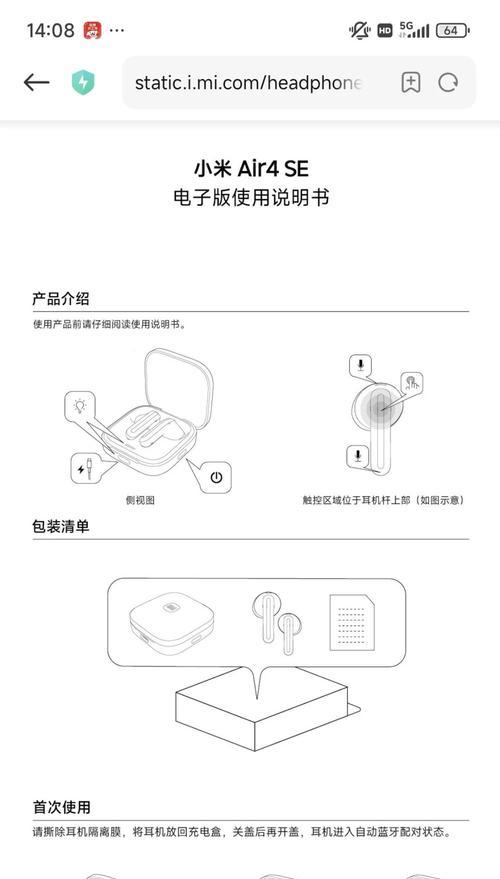
先确认电脑是否支持蓝牙功能
要使用小米蓝牙耳机,首先需要确认电脑是否支持蓝牙功能。可以通过打开设备管理器,查看是否有“蓝牙”字样来判断电脑是否有蓝牙功能。
打开电脑的蓝牙功能
如果电脑支持蓝牙功能,则需要进入电脑的设置界面,打开蓝牙功能。方法为:在电脑右下角的通知区域找到“ActionCenter”(操作中心)或“NotificationCenter”(通知中心),点击进入后找到“Bluetooth”(蓝牙)开关并打开。
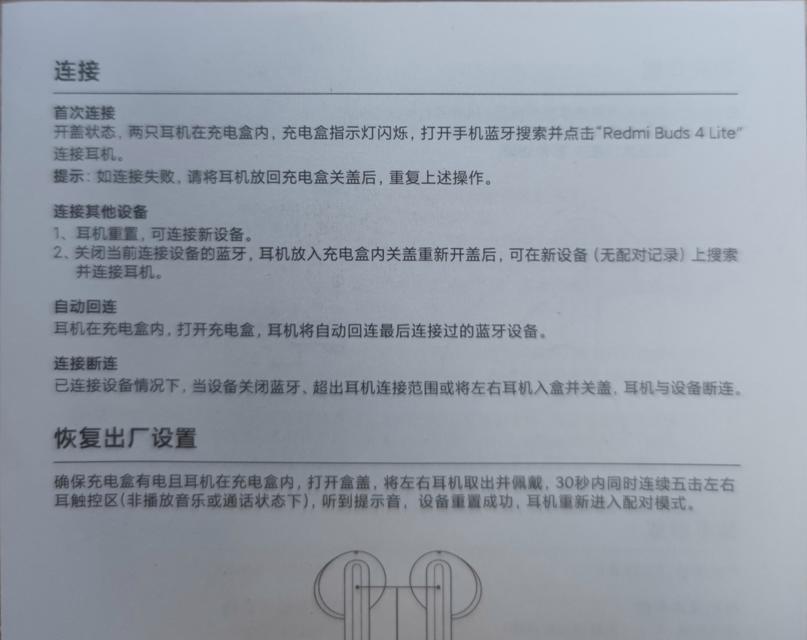
进入小米蓝牙耳机的配对模式
将小米蓝牙耳机拿出来,按住耳机上的电源键长按4秒钟,直到耳机的红蓝灯闪烁,说明进入了配对模式。
在电脑上搜索设备
在电脑上搜索设备,找到小米蓝牙耳机的名称,并点击配对。
输入配对码
在连接设备时,可能需要输入配对码。小米蓝牙耳机的配对码是0000或者是1234。
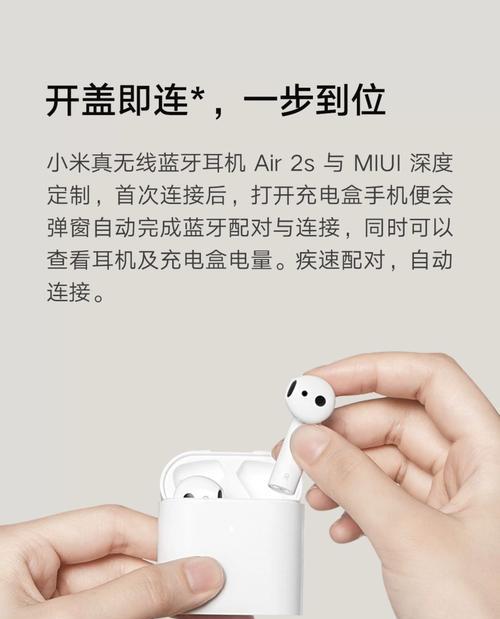
等待连接成功
输入正确的配对码后,等待电脑和小米蓝牙耳机连接成功,连接成功后蓝牙指示灯会常亮,这时候就可以享受高品质音乐了。
如何切换音频输出
如果想在小米蓝牙耳机和其他输出设备之间切换,可以在电脑上的音频输出设置中进行调整。
如何调节小米蓝牙耳机的音量
连接成功后,可以通过电脑或者小米蓝牙耳机上的音量按钮进行音量调节。
如何断开连接
如果不再需要使用小米蓝牙耳机,可以在电脑上选择“断开连接”或者是关闭蓝牙功能来断开连接。
如何删除已配对的设备
如果不需要连接某个设备,可以在电脑上的蓝牙设置中删除已配对的设备。
小米蓝牙耳机连接电脑时出现问题怎么办
如果小米蓝牙耳机连接电脑时出现问题,可以先尝试重新进入配对模式,如果还是无法连接可以参考小米蓝牙耳机的说明书或者拨打小米售后热线寻求帮助。
小米蓝牙耳机连接电脑的优点
通过连接电脑,可以让小米蓝牙耳机发挥更好的音质和音量表现,同时也方便用户在线听音乐、看视频、游戏等。
如何保护小米蓝牙耳机
使用小米蓝牙耳机时,应注意保护耳机,避免强烈的碰撞或者摔落。同时也要定期清理耳机上的灰尘和污垢,以免影响音质和使用寿命。
小米蓝牙耳机与电脑连接后如何进行设置
连接成功后,用户可以在电脑上的设置中进行调整小米蓝牙耳机的音质、音效等设置,以达到更好的听觉体验。
小米蓝牙耳机作为一款高品质的耳机,与电脑的连接能够发挥其更好的性能。本文详细介绍了小米蓝牙耳机连接电脑的步骤,希望能够帮助广大用户更好地使用小米蓝牙耳机。
版权声明:本文内容由互联网用户自发贡献,该文观点仅代表作者本人。本站仅提供信息存储空间服务,不拥有所有权,不承担相关法律责任。如发现本站有涉嫌抄袭侵权/违法违规的内容, 请发送邮件至 3561739510@qq.com 举报,一经查实,本站将立刻删除。!
本文链接:https://www.siwa4.com/article-45566-1.html
相关文章
-

电脑连接蓝牙耳机(蓝牙耳机连接教程)
-

如何修复蓝牙耳机一只没声音的问题(详解修复步骤)
-
使用蓝牙耳机的小技巧(让你的音乐体验更加完美)
-
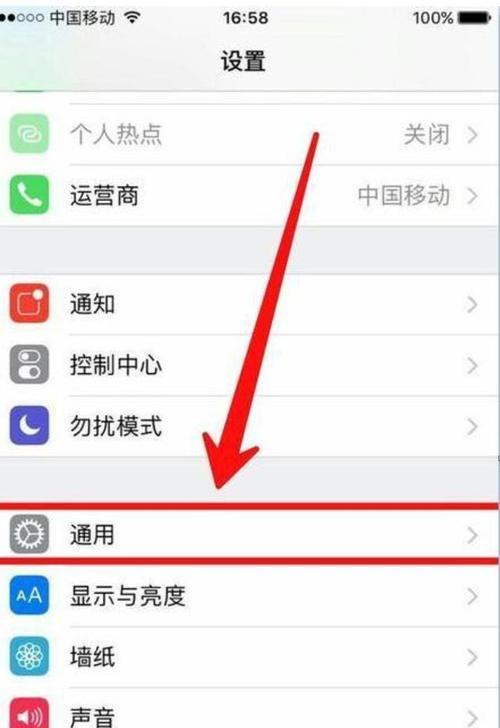
手机无法搜索到蓝牙耳机的解决方法(15个实用小妙招帮你轻松解决问题)
-
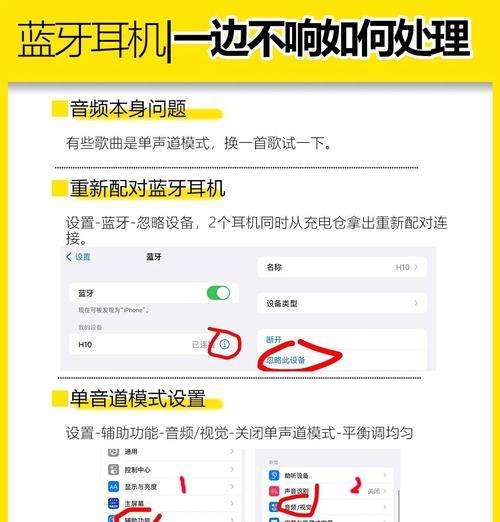
蓝牙耳机只有一个耳机响的原因及解决方法(探究蓝牙耳机单侧不响的问题)
-

如何快速配对索尼蓝牙耳机与手机(详细步骤让你一次搞定配对)
-
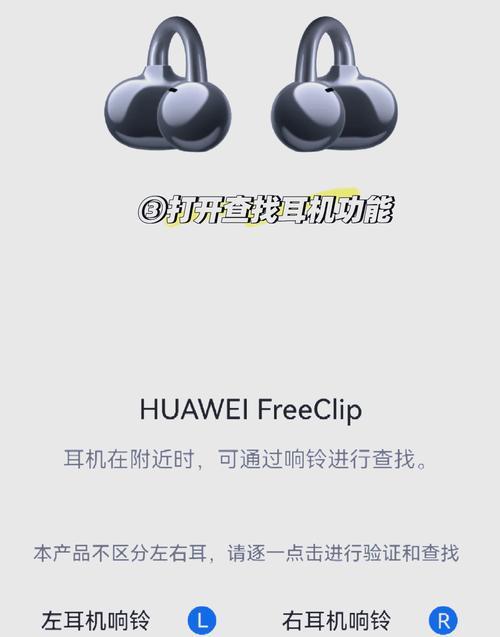
蓝牙耳机找不到了怎么办(教你快速定位蓝牙耳机的位置)
-

如何正确充电蓝牙耳机(全面了解蓝牙耳机充电技巧)