iPhone如何自定义铃声(以自己喜欢的音乐为来电铃声)

随着智能手机的普及,人们对于手机的个性化需求也越来越高。设置自定义铃声是最常见的需求之一。本文将介绍如何以自己喜欢的音乐为来电铃声,并为大家详细讲解操作步骤。
一、在电脑上下载音乐文件
在使用iPhone自定义铃声之前,首先需要在电脑上下载自己喜欢的音乐文件。可以通过各种音乐网站或者软件进行下载。
二、将音乐文件转换成.m4r格式
iPhone默认只支持.m4r格式的铃声,因此需要将下载好的音乐文件转换成.m4r格式。可以通过在线转换网站或者专门的转换软件进行操作。
三、将.m4r格式的铃声导入iTunes
将转换好的.m4r格式的铃声导入iTunes,可以通过直接拖拽或者通过导入文件的方式实现。导入之后,在“音乐库”中可以看到新添加的铃声文件。
四、连接iPhone
使用数据线将iPhone与电脑连接。连接成功后,在iTunes中可以看到设备已经被识别。
五、选择铃声并同步
在iTunes中,选择之前导入的铃声文件,并将其拖拽至iPhone的“音乐”标签下。之后,点击“同步”按钮即可同步铃声到iPhone。
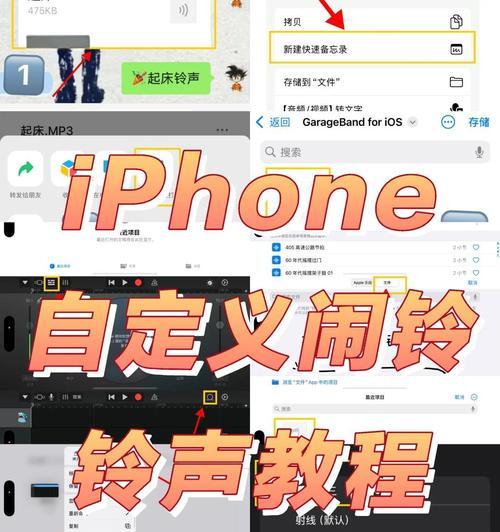
六、在iPhone上设置来电铃声
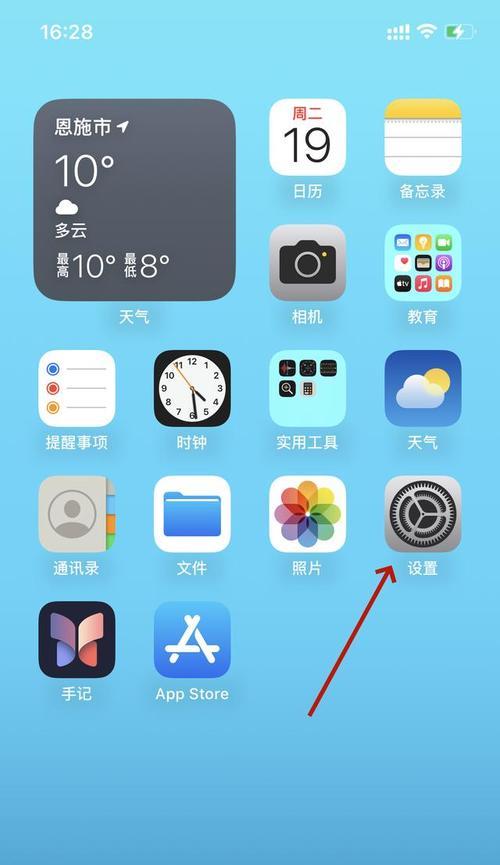
打开iPhone的“设置”应用,选择“声音与触感”选项。在“来电铃声”中可以看到之前导入的自定义铃声。
七、设置自定义闹铃
除了来电铃声之外,也可以将自定义铃声设置为闹铃。在iPhone的“时钟”应用中,选择想要设置的闹铃,在“铃声”选项中选择自定义铃声即可。
八、将铃声分享给朋友
如果自己制作的铃声十分喜欢,并且希望与好友分享,可以选择将其导出为.m4r格式的文件,并发送给朋友。朋友收到文件后,只需按照上述操作步骤进行导入即可。
九、常见问题解答
1.为什么导入铃声后无法在iPhone上找到?
答:可能是因为没有同步成功。可以尝试重新连接iPhone并再次同步。
2.转换成.m4r格式后还是无法导入iTunes怎么办?
答:可能是因为转换工具或者网站存在问题。可以尝试使用其他的转换工具或者网站进行操作。
十、注意事项
1.自定义铃声需要符合版权规定,不要使用未经授权的音乐文件。
2.在导入铃声时,要确保音量不会过大,以免影响他人。
3.如果需要删除已经导入的铃声,可以在iPhone的“设置”应用中进行删除操作。
十一、
通过以上步骤,我们可以轻松地将自己喜欢的音乐设置成来电铃声或者闹铃。同时,在制作自定义铃声的过程中,也增加了对音乐的理解和感悟。让我们抓住这个机会,打造属于自己的手机铃声吧!
十二、参考链接
1.https://support.apple.com/zh-cn/HT207955
2.https://www.imore.com/how-add-custom-ringtones-your-iphone
3.https://www.wikihow.com/Add-Ringtones-to-an-iPhone
十三、编辑推荐
1.如何设置iPhone的黑暗模式?
2.iPhone如何清理系统垃圾文件?
3.iPhone如何备份和恢复数据?
十四、热门搜索
1.iPhone自定义铃声
2.iPhone自定义闹铃
3.iPhone设置来电铃声
4.iPhone设置闹铃
5.iPhone音乐转.m4r
十五、延伸阅读
1.如何使用GarageBand制作自定义铃声?
2.iPhone如何下载音乐?
3.iPhone如何设置静音模式?
如何以iPhone导入自定义铃声
每次有电话或消息来临时,我们都希望能够听到独特的声音来提醒我们。虽然iPhone提供了一系列的默认铃声,但可能不是每个人都想使用。在本文中,我们将介绍如何以iPhone导入自定义铃声,使您的手机变得更加个性化。
了解自定义铃声
在iPhone上自定义铃声意味着您可以为特定联系人或应用程序设置独特的提示音。这些提示音可以是任何您想要的,包括歌曲、音效或录音。
准备所需内容
在导入自定义铃声之前,您需要准备所需的内容。首先是铃声本身,可以通过购买、下载或创建来获得。您还需要一台电脑和一个USB数据线来连接您的iPhone。
选择和下载铃声
在选择铃声时,可以从iTunesStore或其他在线资源中找到。确保您已经下载并保存了所需的铃声。
将铃声转换为.m4r格式
在将铃声导入iPhone之前,必须将其转换为.m4r格式。这可以通过免费的转换工具或iTunes自带的转换器完成。
将铃声添加到iTunes库中
现在,将转换后的铃声添加到iTunes库中。只需将其拖到iTunes中的“音乐”选项卡中即可。
同步iPhone与iTunes
现在,将iPhone连接到电脑并在iTunes中选择设备。在“音乐”选项卡中选择“同步音乐”,确保选中所需铃声并单击“应用”。
调整铃声顺序
现在,您可以在iPhone设置中找到所添加的铃声。点击“声音与触感”选项,并为每个联系人或应用程序选择相应的铃声。您可以通过重新排列铃声来更改其顺序。
删除不需要的铃声
如果不再需要某个铃声,请返回iTunes并将其从库中删除。将iPhone连接到计算机并在iTunes中选择设备。在“音乐”选项卡中选择“同步音乐”以删除该铃声。
使用GarageBand创建自定义铃声
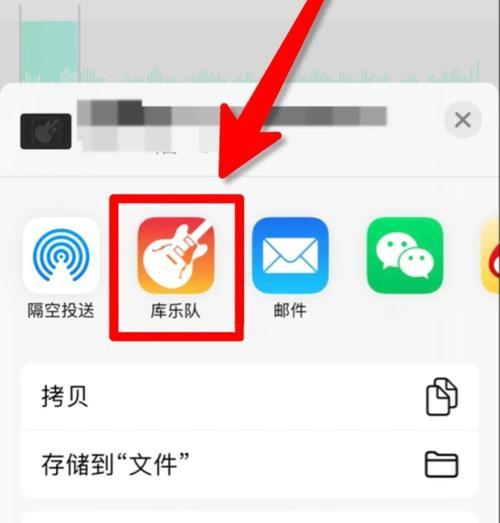
如果您想创建自己的铃声,可以使用GarageBand应用程序。在GarageBand中,选择一个空的音频轨道并导入所需的音频文件。剪辑并调整音频以适合您的需要,并将其导出为.m4r格式。
通过iCloud同步铃声
如果您使用iCloud同步您的设备,则可以将自定义铃声上传到iCloud,并在所有设备之间共享。只需在iCloud中启用音乐库即可。
使用在线工具制作铃声
除了GarageBand之外,还有许多在线工具可以帮助您制作自定义铃声。这些工具包括Audacity、RingtoneMaker和Zedge等。
避免使用受版权保护的音频
当创建自定义铃声时,避免使用受版权保护的音频。否则,您可能会面临法律问题。
享受个性化的铃声
现在,您已经知道如何以iPhone导入自定义铃声,您可以为不同的联系人或应用程序设置不同的提示音。这将使您的手机变得更加个性化。
注意事项
请注意,导入自定义铃声可能会影响手机的性能和电池寿命。请谨慎选择和使用铃声。
通过本文,您已经知道如何以iPhone导入自定义铃声,并将手机变得更加个性化。从选择铃声到添加和删除,一切都很简单。现在,您可以享受个性化的铃声提示,并与朋友分享您的自定义铃声。
版权声明:本文内容由互联网用户自发贡献,该文观点仅代表作者本人。本站仅提供信息存储空间服务,不拥有所有权,不承担相关法律责任。如发现本站有涉嫌抄袭侵权/违法违规的内容, 请发送邮件至 3561739510@qq.com 举报,一经查实,本站将立刻删除。!
本文链接:https://www.siwa4.com/article-41097-1.html
相关文章
-
如何查看iPhoneWiFi密码(一步步教你轻松获取密码)
-
如何应对iPhone发烫问题(实用小技巧帮你轻松解决)
-

iPhone3无法更新系统解决方法(让你的iPhone3焕然一新)
-
iPhoneSE3将支持NFC技术(苹果公司为何决定加入NFC技术)
-
iPhone教程(一步步教你拒绝骚扰和垃圾信息)
-
iPhone下载软件不显示在桌面怎么办(解决方法汇总)
-
iOS15.5值得更新吗(探索iOS15.5的新特性)
-

如何在iPhoneXSMax上实现分屏操作(轻松实现多任务处理)