OPPO手机调整时间指南(如何快速简单地调整OPPO手机时间)

在日常生活中,我们经常需要调整手机时间,而OPPO手机也不例外。但对于一些新手或者不太熟悉手机设置的人来说,可能会遇到一些困难。本文将为您提供OPPO手机调整时间的详细指南。
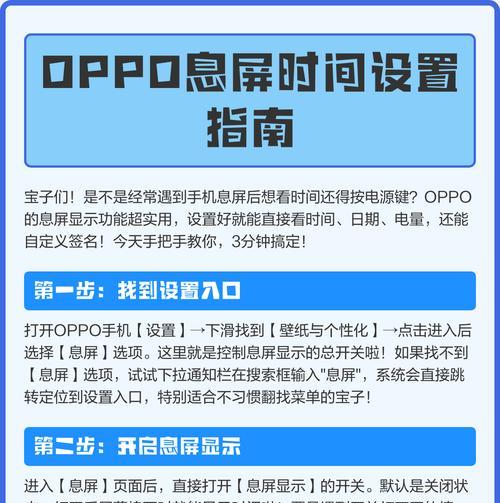
一、进入设置界面
在主界面中找到“设置”图标,点击进入设置界面。
二、选择“日期和时间”
在设置界面中,找到“日期和时间”选项,并点击进入。
三、选择时间设置方式
在“日期和时间”界面中,选择您需要的时间设置方式,可以选择自动调整时间或手动设置时间。
四、自动调整时间
如果您选择了自动调整时间,您的OPPO手机将会自动从网络上获取当前的时间并自动调整。
五、手动设置时间
如果您需要手动设置时间,您需要关闭自动调整时间选项,并选择手动设置时间。
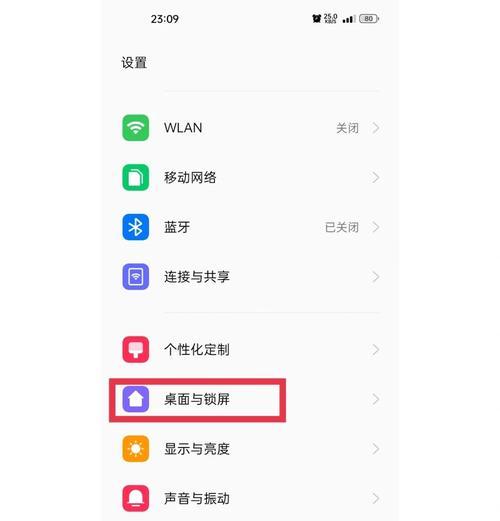
六、选择时区
在手动设置时间中,您需要选择时区。如果您不确定所在时区,请查阅相关资料并进行选择。
七、调整小时数
在手动设置时间中,您需要依次调整小时数、分钟数和秒数。
八、调整分钟数
在手动设置时间中,您需要依次调整小时数、分钟数和秒数。
九、调整秒数
在手动设置时间中,您需要依次调整小时数、分钟数和秒数。
十、使用自动校准
在手动设置时间中,您可以选择使用自动校准来获取更加准确的时间。
十一、选择校准方式
在使用自动校准时,您可以选择通过GPS或者网络来进行校准。
十二、等待校准完成
根据您选择的校准方式不同,等待时间也会不同。请耐心等待校准完成。
十三、检查时间设置
在完成设置后,您需要检查一下您的时间设置是否正确。
十四、注意事项
在手动设置时间时,您需要注意是否选择了正确的时区,并且手动设置时间比较麻烦,容易出错,需要细心操作。
十五、
通过本文的指南,您已经学会如何快速简单地调整OPPO手机的时间了。记得在旅行或者时区变化时及时调整时间。
OPPO手机调时间方法详解
在我们日常生活中,经常需要调整手机时间来保证正常使用,而OPPO手机也不例外。然而,许多人并不知道如何在OPPO手机上进行时间调整。本文将详细介绍OPPO手机调时间的方法,让您轻松搞定。
一、进入系统设置
打开OPPO手机主屏幕,在桌面上找到“设置”图标,点击进入系统设置界面。
二、进入日期和时间设置
在系统设置界面中,找到“日期和时间”选项,并点击进入。

三、设置自动时间
在“日期和时间”选项下方,找到“自动确定日期和时间”选项,并打开。
四、关闭自动时区
如果您不需要手机自动切换时区,可以关闭该选项,以便手动选择时区。
五、手动选择时区
如果您关闭了自动时区选项,则需要手动选择时区。在“日期和时间”选项下方,找到“选择时区”选项,并选择所在时区。
六、手动设置日期
在“日期和时间”选项下方,找到“设置日期”选项,并点击进入。在该界面上,您可以手动选择年份、月份和日期。
七、手动设置时间
在“日期和时间”选项下方,找到“设置时间”选项,并点击进入。在该界面上,您可以手动选择小时、分钟和秒。
八、选择时间格式
在“日期和时间”选项下方,找到“时间格式”选项,并选择12小时制或24小时制。
九、设置时间提醒
在“日期和时间”选项下方,找到“时钟应用提醒”选项,并打开。您可以在该选项中设置提醒铃声、振动模式等。
十、设置自动日期和时间
如果您需要打开自动日期和时间选项,则需要开启自动网络时间和自动时区选项,以便手机自动获取时间和时区信息。
十一、手动校准时间
如果您的手机与网络时间不同步,则可以手动校准时间。在“日期和时间”选项下方,找到“校准时间”选项,并点击进入。在该界面上,您可以手动输入正确的时间信息。
十二、设置定时关机
在“日期和时间”选项下方,找到“定时开关机”选项,并打开。您可以在该选项中设置定时关机的时间。
十三、设置省电模式
在“省电管理”选项中,找到“智能省电模式”选项,并打开。该选项可以延长手机待机时间,从而减少对电量的消耗。
十四、设置开机密码
在“安全设置”选项中,找到“开机密码”选项,并打开。该选项可以为您的手机设置密码保护,以避免他人非法使用您的手机。
十五、
通过本文的介绍,您应该已经掌握了OPPO手机调时间的方法。无论是手动设置时间,还是自动获取时间,都能够在该界面中轻松搞定。同时,我们也提供了其他一些实用的手机设置选项,希望对您有所帮助。
版权声明:本文内容由互联网用户自发贡献,该文观点仅代表作者本人。本站仅提供信息存储空间服务,不拥有所有权,不承担相关法律责任。如发现本站有涉嫌抄袭侵权/违法违规的内容, 请发送邮件至 3561739510@qq.com 举报,一经查实,本站将立刻删除。!
本文链接:https://www.siwa4.com/article-41392-1.html
相关文章
-
一键锁屏开启教程,让OPPOA55更方便(简单易学)
-
如何开启oppo视频美颜(教你一步步打造出完美的视频自拍)
-
如何使用OPPOA8打开私密保险箱(教你使用指纹识别和密码解锁你的私密保险箱)
-

OPPO手环2使用评测(探索新时代的智能穿戴)
-
OPPOA8(步骤详解)
-

探索oppo私密笔记本的神秘功能(解锁oppo私密笔记本的使用技巧)
-

了解OPPO客服电话24小时人工服务的优势(寻求OPPO客服的帮助)
-
oppo手表watch2如何与手机连接(一步步教你实现智能连接)