手机文件传输到电脑教程(简单实用的文件传输方法让你更便捷)

随着移动设备的普及,手机成为了人们不可或缺的日常工具,但手机存储空间有限,经常需要将重要文件传输到电脑进行备份。然而,很多人并不知道如何进行文件传输,因此本篇文章将介绍如何以简单实用的方式将手机文件传输到电脑上,帮助大家更便捷地管理自己的文件。
一、使用数据线连接
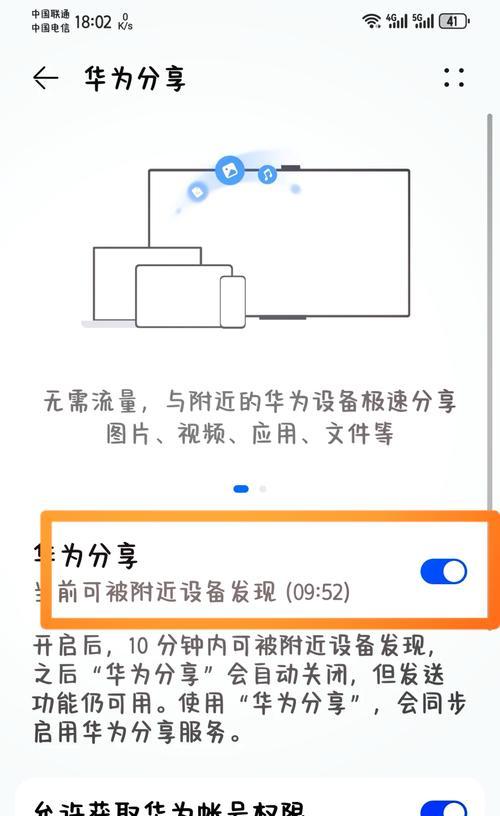
通过数据线连接手机和电脑,是一种较为简单和常见的文件传输方法。首先需要准备一根数据线,一头连接手机,一头连接电脑USB接口。在连接成功后,手机会提示选择充电模式或传输模式,选择传输模式即可在电脑上进行文件管理。
二、使用移动存储设备
如果没有数据线或者无法连接电脑,可以考虑使用移动存储设备进行文件传输。一些手机和平板电脑自带SD卡或U盘功能,在开启后可将数据存储于SD卡或U盘中,再通过USB接口将其连接到电脑上进行文件管理。
三、使用云存储
云存储是将文件保存在互联网上,通过网络传输到指定设备的技术。利用云存储进行文件传输,可以方便地在不同设备间进行同步和备份。常见的云存储服务商有百度云、腾讯微云、360云盘等。
四、使用蓝牙传输
蓝牙传输是一种无线传输方式,可以在无需连接数据线的情况下进行文件传输。打开手机的蓝牙功能,并连接电脑上的蓝牙设备,在连接成功后即可进行文件传输。但是蓝牙传输速度较慢,适用于小文件传输。
五、使用WiFi传输
WiFi传输是一种快速、稳定的文件传输方式。通过连接同一WiFi网络,可以在电脑和手机之间建立起文件传输通道。使用此方法,需要在手机上下载并安装WiFi传输软件,例如AirDroid、ES文件浏览器等。
六、使用分享功能
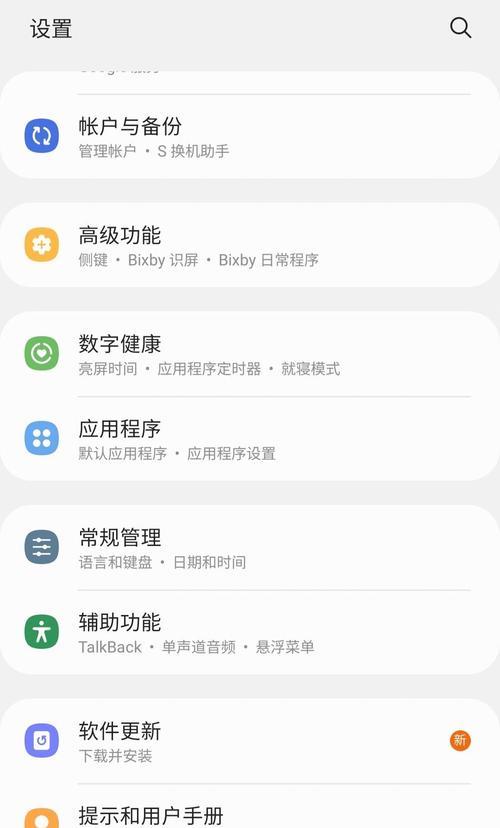
部分手机自带分享功能,可以将文件以短信、邮件、社交软件等形式分享给其他设备。通过分享功能进行文件传输,可以快速、便捷地进行文件管理。
七、使用第三方工具
除了上述方法外,还有许多第三方工具可以用于手机文件传输。例如小米传送门、快牙、安卓管家等。这些工具功能丰富,使用简单,是不错的文件传输选择。
八、传输前需备份
在进行文件传输前,需要对重要文件进行备份,避免数据丢失或损坏。备份可以使用云存储、U盘等方式进行,确保数据的安全。
九、选择合适的传输方式
不同的传输方式有不同的特点,适用于不同的场景。在选择传输方式时,需要根据自己的需要和设备条件,选择合适的方式。
十、使用熟练后便捷
熟练掌握文件传输的技巧和方法后,可以快速完成文件管理任务。多尝试、多实践,提高文件传输效率和便捷性。
十一、遇到问题要及时解决
在进行文件传输时,可能会遇到一些问题,例如连接不稳定、无法识别设备等。此时需要及时查找问题原因并解决,避免影响数据传输质量。
十二、注意数据安全
在进行文件传输过程中,需要注意数据安全问题。避免向不可信设备传输重要文件,同时防止数据被窃取或者篡改。
十三、及时清理冗余文件
文件传输后,可能会产生一些冗余文件,占据手机和电脑存储空间。因此需要及时清理这些文件,释放存储空间。
十四、定期整理文件
文件的管理和整理,可以提高使用效率和便捷性。定期对文件进行整理,分类、命名等操作,便于查找和管理。
十五、
手机文件传输是日常工作中的常见需求,本文介绍了多种简单实用的传输方法,帮助大家更方便地进行文件管理。同时,需要注意数据安全和文件整理问题,提高文件使用效率和便捷性。
如何使用手机将文件传输到电脑
随着手机和电脑的普及,许多人面临着如何将手机中的文件传输到电脑的问题。这时候,大多数人可能会选择通过数据线连接来完成传输,但这种方法会有一些不便之处。在本文中,我们将介绍几种简单易行的方法,让你在手机和电脑之间无缝传输文件。
使用云存储
利用云存储工具如百度云、微云等,将手机中的文件上传到云端,然后在电脑上下载即可。这种方法非常方便,无需担心数据线是否兼容,也无需担心空间不足的问题。
通过邮件传输
将手机中的文件通过邮件发送给自己,然后在电脑上打开邮件并下载附件即可。这种方法适用于较小的文件,而且还能将其备份到邮箱中,方便以后随时查看。
使用微信传输
利用微信的文件传输功能,将手机中的文件发送给自己或者朋友,然后在电脑上打开微信并下载附件即可。这种方法同样也适用于较小的文件。
使用AirDroid
AirDroid是一款非常实用的应用,通过它可以将手机中的文件传输到电脑。使用该应用需要先在手机和电脑上安装AirDroid,然后通过Wi-Fi连接进行传输。
使用FTP服务器
将手机作为FTP服务器,通过Wi-Fi连接将文件传输到电脑。需要安装FTP服务器应用,然后在电脑上打开FTP客户端进行连接和传输。
使用QQ传输
利用QQ的文件传输功能,将手机中的文件发送给自己或者朋友,然后在电脑上打开QQ并下载附件即可。
使用微软应用
在Windows10中,MicrosoftStore中有许多微软应用,如“YourPhone”,“OneDrive”等。通过这些应用,可以方便地将手机中的文件传输到电脑中。
使用蓝牙传输
通过蓝牙连接手机和电脑,在电脑上打开蓝牙接收服务,然后在手机中发送文件到电脑即可。不过,这种方法速度较慢,适用于较小的文件。
使用数据线连接
当以上方法都不可行时,可以选择使用数据线连接来完成传输。需要注意的是,不同手机的数据线可能不兼容,需要准备适当的连接线。
将文件压缩后传输
将文件压缩成zip或rar格式,可以大大减小文件大小,便于传输。在电脑上解压缩即可。
将文件分享到朋友圈
将手机中的文件分享到朋友圈,并通过电脑打开微信并下载附件即可。这种方法适用于小型文件和朋友圈好友较少的情况。
使用网盘
除了云存储工具外,还可以使用网盘工具如Dropbox、GoogleDrive等进行文件传输。
通过共享文件夹进行传输
在电脑中创建共享文件夹,在手机问该文件夹并将文件复制到该文件夹中即可。
使用扫描二维码工具
在电脑上使用扫描二维码工具,将手机中的文件分享为二维码,然后在电脑上扫描并下载即可完成传输。
通过以上几种方法,可以方便地将手机中的文件传输到电脑中。不同方法适用于不同场景,根据自身需求选择相应的方法即可。
版权声明:本文内容由互联网用户自发贡献,该文观点仅代表作者本人。本站仅提供信息存储空间服务,不拥有所有权,不承担相关法律责任。如发现本站有涉嫌抄袭侵权/违法违规的内容, 请发送邮件至 3561739510@qq.com 举报,一经查实,本站将立刻删除。!
本文链接:https://www.siwa4.com/article-42008-1.html
相关文章
-

如何轻松下载Bilibili视频到电脑(分享Bilibili下载视频的方法及技巧)
-
如何关闭电脑放大镜(简单易懂的操作教程)
-
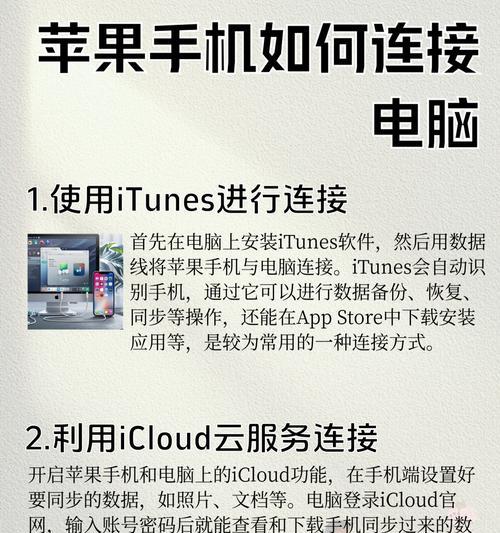
如何通过手机连接电脑(步骤详解)
-

电脑开机无信号的处理方法(解决电脑开机无信号问题的有效措施)
-
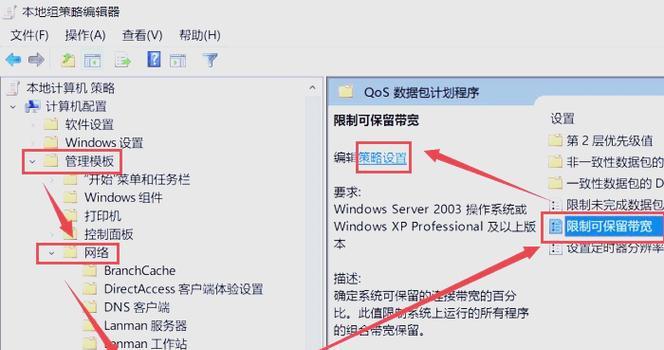
15个简单方法让你的电脑和网络跑得飞快(15个简单方法让你的电脑和网络跑得飞快)
-
探究宏基电脑的制造国家(宏基电脑的发展历程及影响因素)
-
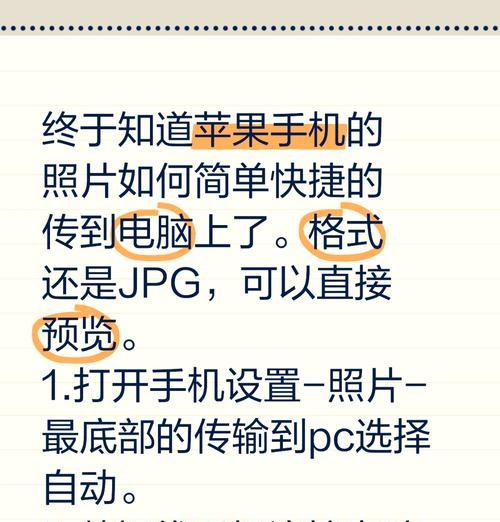
手机和电脑文件传输方法详解(快速方便的传输方式让数据无阻)
-
如何在一台电脑上同时使用内外网络(实现网络多元共存)