新组装电脑系统安装全攻略(零基础小白也能轻松搞定/电脑装系统全过程详解)

电脑是现代人生活中必不可少的工具之一,而安装操作系统则是其基础步骤之一。对于许多刚组装好电脑的小白来说,如何正确地安装操作系统却成了一大难题。本文将针对新组装的电脑,从系统选择、系统安装、驱动安装等各个方面为大家详细讲解。
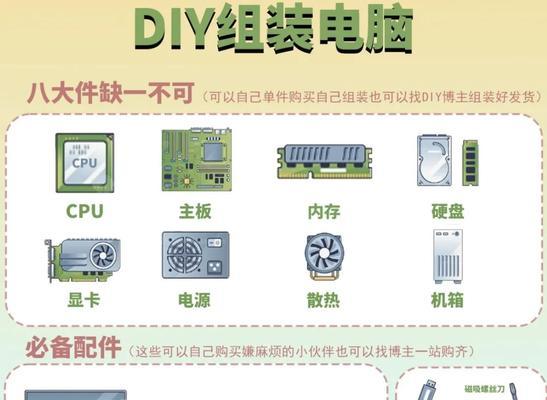
一、系统选择:Windows、Linux、MacOS哪个更适合?
在选择操作系统时,需要根据自己的需求和习惯选择合适的系统。本段详细讲解了Windows、Linux、MacOS三个系统的特点和适用范围,以及如何根据个人需要做出选择。
二、准备工作:U盘制作和BIOS设置
在安装系统前,需要将系统镜像制作成U盘启动盘,并在BIOS中设置U盘启动。本段详细讲解了U盘制作和BIOS设置的具体步骤和注意事项。
三、安装系统前准备:备份重要数据和驱动程序
在安装系统前,需要备份重要数据和驱动程序。本段详细讲解了如何备份和恢复数据,以及如何提前准备好需要的驱动程序。
四、进入PE系统:U盘启动进入PE界面
在设置好BIOS后,需要通过U盘启动进入PE界面。本段详细讲解了如何通过U盘启动进入PE界面,并介绍了PE界面的基本操作。
五、分区设置:选择分区方案和分区大小
在安装系统时,需要对硬盘进行分区设置。本段详细讲解了分区的基本概念和分区方案的选择,以及如何设置分区大小。
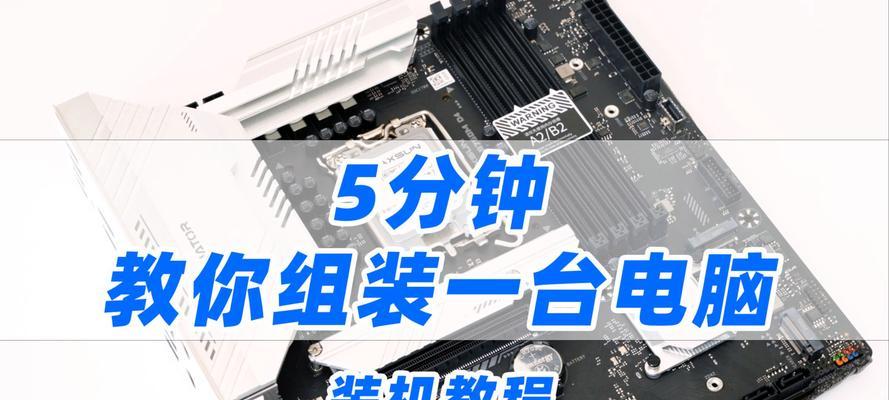
六、系统安装:选择安装方式和注意事项
在分区设置完成后,可以进行系统安装。本段详细讲解了系统安装的两种方式(覆盖安装和全新安装),以及安装过程中需要注意的事项。
七、激活系统:激活方法和常见问题
在完成系统安装后,需要对系统进行激活。本段详细讲解了激活方法和常见问题,并给出了解决方法。
八、驱动安装:如何安装主板、显卡、声卡等驱动程序
在完成系统激活后,需要安装各种硬件设备的驱动程序。本段详细讲解了如何安装主板、显卡、声卡等驱动程序,并介绍了常见的驱动问题及解决方法。
九、系统优化:如何提高电脑运行速度
安装好系统和驱动程序后,还可以进行一些优化操作,以提高电脑运行速度。本段详细讲解了系统优化的几个方面,如开机加速、硬件优化等。
十、安全防护:如何保护电脑安全
在使用电脑时,需要注意电脑的安全问题,以避免受到病毒攻击和黑客入侵。本段详细讲解了如何保护电脑安全,如安装杀毒软件、设置防火墙等。
十一、常见问题:遇到问题该如何处理
在安装系统和驱动程序的过程中,可能会遇到各种问题。本段详细讲解了常见问题及解决方法,如安装失败、蓝屏等问题。
十二、备份和恢复:如何备份和恢复系统
在使用电脑时,突然出现故障的情况时,可以通过备份和恢复来解决。本段详细讲解了备份和恢复系统的方法和步骤。
十三、升级更新:如何升级系统和驱动程序
随着科技的发展,系统和驱动程序也需要不断更新。本段详细讲解了如何升级系统和驱动程序,并给出了更新过程中需要注意的事项。
十四、常用软件:必备软件推荐
在使用电脑时,需要安装一些必备软件来满足各种需求。本段详细推荐了几款常用软件,并介绍了它们的特点和用途。
十五、电脑装系统全攻略完美收官
本文从系统选择、系统安装、驱动安装等各个方面为大家讲解了电脑装系统的全过程。相信通过本文的学习,大家能够轻松地完成电脑系统安装,享受电脑带来的便利。
如何装系统在新组装的电脑上
在组装好了一台电脑后,第一个重要的任务就是安装系统。如何在新组装的电脑上安装Windows系统?如何解决安装过程中出现的各种问题?下面将会为您详细介绍。
一、准备工作
在安装之前,需要准备好安装盘、硬盘等必要的安装工具,并且备份好电脑中的重要数据。
二、BIOS设置
在开始安装前,需要进入BIOS设置,先将启动项设置为光驱或USB启动,接着将AHCI模式打开以保证安装速度和性能。
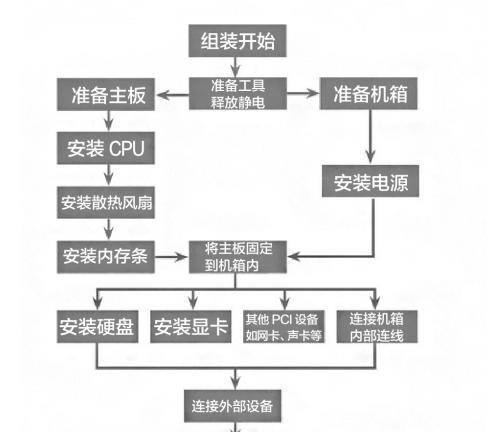
三、安装过程
在BIOS设置完成后,插入安装盘或USB启动盘,根据安装程序提示进行安装。其中需要注意的是要选择与自己电脑硬件配置相符合的系统版本。
四、分区格式化
安装程序会让你对硬盘进行分区操作,建议将系统和数据分开存放,并选择NTFS格式进行分区格式化。
五、安装驱动
在系统安装完成后,需要先安装主板驱动和显卡驱动等必要驱动程序。
六、更新系统
安装驱动后,需要进行系统更新,确保系统的最新版本和补丁已经安装。
七、安装杀毒软件
为了保护电脑安全,需要安装杀毒软件,定期进行病毒查杀和系统维护。
八、常见问题解决方案
在安装过程中可能会遇到各种问题,如无法启动、硬盘识别不到等,需要针对不同情况进行相应的解决方案。
九、无法启动问题解决
如果出现无法启动的情况,可以通过修复系统引导或重新安装系统等方式解决。
十、硬盘识别不到问题解决
硬盘识别不到也是常见问题,可以尝试重新插拔数据线或更换数据线等方法解决。
十一、驱动安装失败问题解决
如果驱动安装失败,可以通过从官网下载最新驱动程序或使用驱动精灵等工具进行自动化安装。
十二、无法连接网络问题解决
在安装完系统后,可能会出现无法连接网络的情况,这时需要检查网络设置是否正确以及是否需要安装网卡驱动等。
十三、蓝屏问题解决
蓝屏问题是比较麻烦的问题,需要通过检查硬件和软件是否正常运行,或尝试升级或降级驱动程序等方式解决。
十四、系统慢问题解决
如果系统运行慢,可以尝试关闭不必要的自启动程序和服务、清理垃圾文件、升级硬件等方法提高系统性能。
十五、
安装系统是组装电脑的一个重要步骤,需要进行相关设置和注意细节。当然,在遇到问题时要及时查找解决方案,保证电脑能够正常运行。
版权声明:本文内容由互联网用户自发贡献,该文观点仅代表作者本人。本站仅提供信息存储空间服务,不拥有所有权,不承担相关法律责任。如发现本站有涉嫌抄袭侵权/违法违规的内容, 请发送邮件至 3561739510@qq.com 举报,一经查实,本站将立刻删除。!
本文链接:https://www.siwa4.com/article-42742-1.html
相关文章
-
电脑网速提升秘籍(15个小技巧教你轻松解决网速问题)
-
电脑无法进入操作系统的解决方法(应对电脑操作系统无法启动的常见问题及解决方案)
-

电脑的一键关机方法(如何快速便捷地关机)
-

手机与电脑互传文件的详细教程(通过USB)
-
如何以台式电脑截图(详解台式电脑截图方法)
-
推荐值得购买的电脑(功能强大)
-
商务电脑Top排行榜(选购商务电脑必看)
-

如何关闭电脑并清除搜索记录(保护个人隐私)