电脑无法进入操作系统的解决方法(应对电脑操作系统无法启动的常见问题及解决方案)

电脑是现代人日常生活和工作中必不可少的工具,而操作系统作为计算机硬件与软件之间的桥梁,是电脑正常运行的基础。但是,在使用电脑的过程中,难免会出现无法进入操作系统的情况,这时候我们需要采取相应的措施来解决这个问题。本文将详细介绍应对电脑操作系统无法启动的常见问题及解决方案。
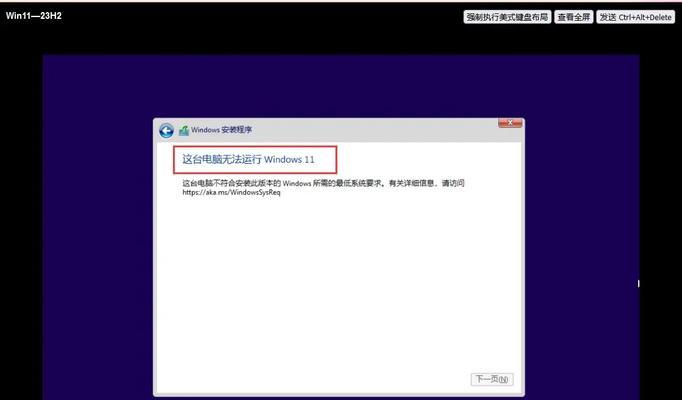
一、检查硬件设备
在电脑无法进入操作系统时,首先要排除硬件设备故障引起的问题。可以检查电脑的内部硬件设备,特别是硬盘是否运作正常。
二、检查硬盘线缆
如果硬盘运作正常,但电脑仍然无法进入操作系统,可能是由于硬盘线缆松动或损坏所致,此时需要检查硬盘线缆。
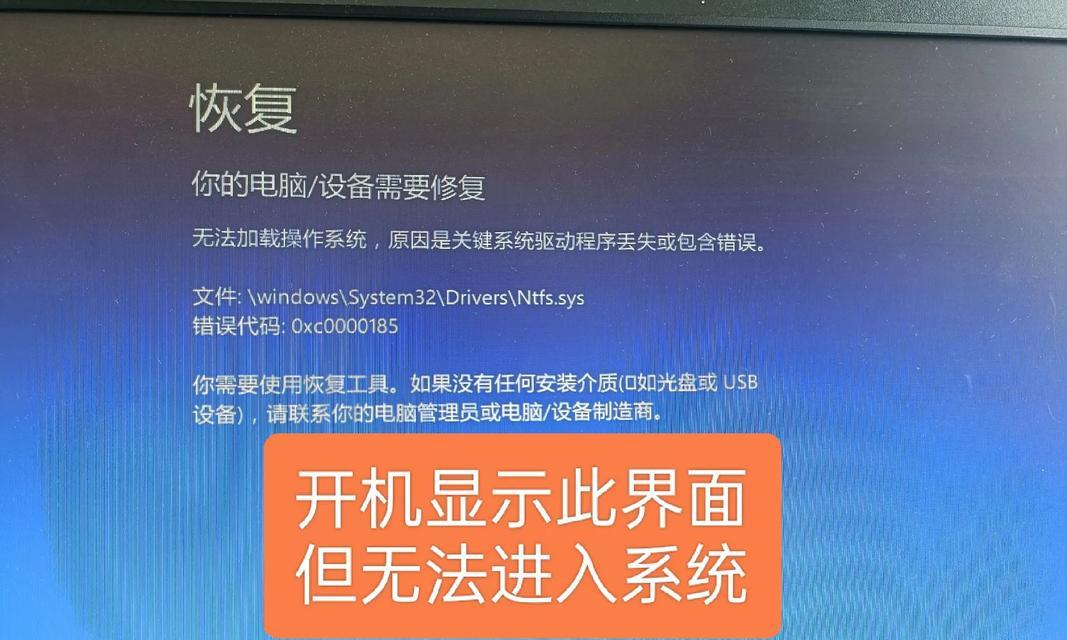
三、检查操作系统文件
如果硬件设备和硬盘线缆都正常,而电脑仍然无法进入操作系统,可能是因为操作系统文件损坏所致。此时需要尝试使用光盘等方式重新安装或修复操作系统文件。
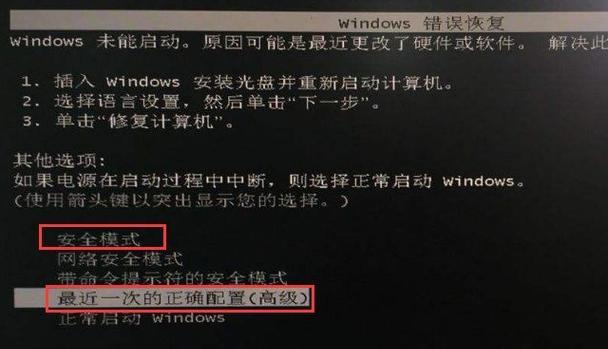
四、尝试进入安全模式
如果电脑无法正常进入操作系统,可以尝试进入安全模式。在安全模式下,可以检查是否有软件或驱动程序冲突等问题,并进行相应的修复。
五、使用系统还原
在操作系统无法启动的情况下,使用系统还原可以回滚到之前的系统状态,解决一些软件或驱动程序引起的问题。
六、使用紧急修复工具
如果以上方法都无法解决问题,可以尝试使用Windows操作系统自带的紧急修复工具。紧急修复工具可以快速诊断和修复引起电脑无法启动的问题。
七、检查BIOS设置
BIOS设置可能会对电脑的启动产生影响,如果电脑无法正常启动,可以尝试检查BIOS设置是否正确。
八、升级或更新驱动程序
过时的驱动程序可能会导致电脑无法启动,因此需要及时升级或更新驱动程序,以确保电脑正常运行。
九、清理电脑内存
如果电脑内存不足,可能会导致电脑无法正常启动。因此需要定期清理电脑内存,以确保电脑正常运行。
十、检查电脑病毒
电脑病毒可能会导致电脑无法正常启动,因此需要使用杀毒软件检查电脑是否感染病毒,并进行相应的处理。
十一、检查网络连接
网络连接可能会对电脑的启动产生影响,因此需要检查网络连接是否正常,以确保电脑正常运行。
十二、更换硬件设备
如果以上方法都无法解决问题,可能是硬件设备损坏所致。此时需要更换硬件设备以解决问题。
十三、重新安装操作系统
如果以上方法都无法解决问题,可以尝试重新安装操作系统以解决问题。但是,在重新安装操作系统之前,需要备份重要的数据文件。
十四、寻求专业技术支持
如果以上方法都无法解决问题,可以寻求专业技术支持以解决问题。专业技术支持人员具有更丰富的经验和知识,能够帮助你快速解决问题。
十五、
在日常使用电脑的过程中,难免会出现电脑无法进入操作系统的情况。但只要我们掌握了一些常见的解决方法,就可以轻松应对这种情况。希望本文介绍的这些方法能够对大家有所帮助。
版权声明:本文内容由互联网用户自发贡献,该文观点仅代表作者本人。本站仅提供信息存储空间服务,不拥有所有权,不承担相关法律责任。如发现本站有涉嫌抄袭侵权/违法违规的内容, 请发送邮件至 3561739510@qq.com 举报,一经查实,本站将立刻删除。!
本文链接:https://www.siwa4.com/article-43158-1.html
相关文章
-
新组装电脑系统安装全攻略(零基础小白也能轻松搞定/电脑装系统全过程详解)
-

电脑网速提升秘籍(15个小技巧教你轻松解决网速问题)
-

电脑的一键关机方法(如何快速便捷地关机)
-

手机与电脑互传文件的详细教程(通过USB)
-
如何以台式电脑截图(详解台式电脑截图方法)
-
推荐值得购买的电脑(功能强大)
-

商务电脑Top排行榜(选购商务电脑必看)
-

如何关闭电脑并清除搜索记录(保护个人隐私)