教你如何使用Win10自带截图快捷键(Win10截图快捷键大全与详细使用说明)

在工作和生活中,我们经常需要用到截图这个功能。然而,在不同的电脑系统中,截图的方式也各有不同。在Win10系统中,自带了多种截图快捷键,学会它们不仅能提高工作效率,还能让我们更加便捷地处理各种问题。
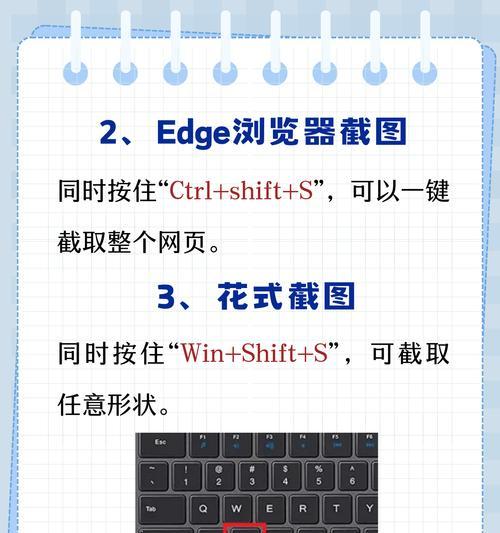
Win10系统中截图的作用及快捷键的意义
在Win10系统中,截图可以帮助我们轻松地将屏幕上的内容复制下来,以便日后查看或分享。不同的截图快捷键可以实现不同的截图效果,例如全屏截图、当前窗口截图、矩形区域截图等。
Win10系统中全屏截图的操作方法
全屏截图是最基本的截图方式,也是最常用的方式之一。在Win10系统中,你只需按下“Win+PrintScreen”组合键即可完成全屏截图的操作。
Win10系统中当前窗口截图的操作方法
有时候我们只需要截取当前窗口中的内容,这时候就需要用到当前窗口截图。在Win10系统中,你只需按下“Alt+PrintScreen”组合键即可完成当前窗口截图的操作。
Win10系统中矩形区域截图的操作方法
有时候我们只需要截取屏幕中的某个矩形区域,这时候就需要用到矩形区域截图。在Win10系统中,你只需按下“Win+Shift+S”组合键即可完成矩形区域截图的操作。
Win10系统中滚动截屏的操作方法
有时候我们需要截取整个网页或文档的内容,但是屏幕无法显示全部内容。这时候就需要用到滚动截屏。在Win10系统中,你可以使用自带的截图工具或第三方工具来完成滚动截屏的操作。
Win10系统中截图工具的使用方法
Win10系统自带了一款截图工具,可以满足大部分用户的需求。在Win10系统中,你只需按下“Win+Shift+S”组合键即可调出截图工具,并进行自定义截图操作。
Win10系统中快捷键设置的方法
如果你不喜欢系统默认的截图快捷键,可以在Win10系统中自定义截图快捷键。在Win10系统中,你可以通过设置来实现自定义快捷键的操作。
Win10系统中截图后的编辑方法
截图后我们有时候需要对图片进行编辑,例如添加文字、涂鸦等。在Win10系统中,你可以使用自带的图片编辑工具或第三方工具来完成图片编辑的操作。
Win10系统中截图后的保存方法
在Win10系统中,截图后的图片会默认保存到系统的“图片”文件夹中。如果你需要将图片保存到其他文件夹或云盘中,可以通过设置来实现。
Win10系统中多屏幕截图的操作方法
如果你使用多个显示器,Win10系统也提供了多屏幕截图的功能。在Win10系统中,你可以使用自带的截图工具或第三方工具来完成多屏幕截图的操作。
Win10系统中实现OCR识别的方法
如果你需要对图片进行OCR识别,Win10系统也提供了相应的功能。在Win10系统中,你可以使用自带的OCR识别工具或第三方工具来完成OCR识别的操作。
Win10系统中实现录屏功能的方法
除了截图功能外,Win10系统还提供了录屏功能。在Win10系统中,你可以使用自带的录屏工具或第三方工具来完成录屏的操作。
Win10系统中常见问题及解决方法
在使用Win10系统进行截图操作时,可能会遇到一些问题。例如截图失败、截图不清晰等。在这里,我们将为大家介绍常见问题的解决方法。
Win10系统中截图技巧及注意事项
除了基本的截图操作外,Win10系统还有许多截图技巧和注意事项值得我们掌握。在这里,我们将为大家介绍一些常用的技巧和注意事项。
Win10系统自带的截图功能十分强大,掌握了它们可以让我们更加便捷地处理各种问题。希望本文可以为大家提供一些帮助,让大家能够更好地使用Win10系统进行截图操作。
Win10电脑自带截图快捷键详解
Win10自带的截图功能是很多人在使用电脑时经常需要使用的一个小工具,但是很多人并不知道如何使用。在这篇文章中,我们将详细介绍Win10自带截图快捷键的用法,让您轻松截图。
Win10截图快捷键介绍
使用Win10自带截图功能,最方便的方法就是使用快捷键。在这一段中,我们将详细介绍Win10截图快捷键的用法,让您可以轻松截图。
Win10全屏截图快捷键
Win10全屏截图快捷键是最基本的截图方式。在这一段中,我们将详细介绍Win10全屏截图快捷键的用法,让您可以轻松地将整个屏幕进行截图。
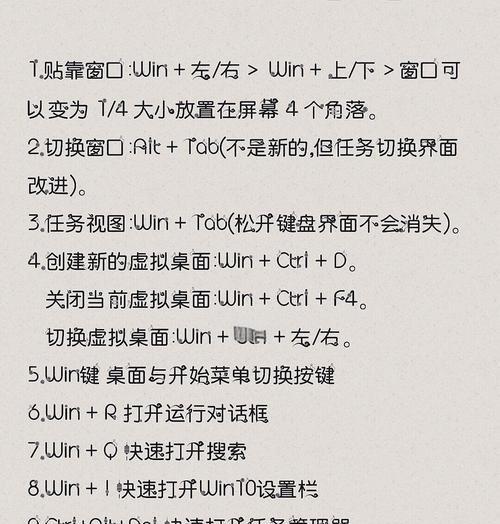
Win10当前窗口截图快捷键
有时候我们只需要截取当前正在使用的窗口,而不是整个屏幕。在这一段中,我们将详细介绍Win10当前窗口截图快捷键的用法,让您可以轻松地进行当前窗口的截图。
Win10矩形区域截图快捷键
有时候,我们需要对屏幕上的某个区域进行截图,这时候就需要使用矩形区域截图。在这一段中,我们将详细介绍Win10矩形区域截图快捷键的用法,让您可以轻松地进行矩形区域的截图。
Win10自定义区域截图快捷键
有时候,我们需要对屏幕上一个特定区域进行截图,而这个区域不是矩形的。在这一段中,我们将详细介绍Win10自定义区域截图快捷键的用法,让您可以轻松地进行自定义区域的截图。
Win10将截图保存至剪贴板
在进行截图之后,我们可以选择将其保存至剪贴板中,方便后续使用。在这一段中,我们将详细介绍Win10将截图保存至剪贴板的方法,让您可以轻松地将截图保存至剪贴板中。
Win10将截图保存至文件
除了保存至剪贴板,我们也可以选择将截图保存至文件中,方便之后查看。在这一段中,我们将详细介绍Win10将截图保存至文件的方法,让您可以轻松地将截图保存至文件中。
Win10截图编辑器介绍
Win10自带的截图编辑器可以对截图进行简单的编辑操作,比如加文字、画箭头等。在这一段中,我们将详细介绍Win10截图编辑器的功能和用法。
Win10截图快捷键不起作用怎么办
有时候,我们使用Win10截图快捷键时会发现不起作用,这时候我们需要检查设置。在这一段中,我们将详细介绍Win10截图快捷键不起作用的解决方法。
Win10截图快捷键与QQ截图的区别
除了Win10自带的截图功能,还有很多人喜欢使用QQ截图。在这一段中,我们将详细介绍Win10截图快捷键和QQ截图的区别,让您可以根据自己的需求选择合适的工具。
Win10截图快捷键和SnippingTool的区别
除了QQ截图,还有一款叫做SnippingTool的截图工具。在这一段中,我们将详细介绍Win10截图快捷键和SnippingTool的区别,让您可以根据自己的需求选择合适的工具。
Win10截图快捷键在游戏中如何使用
有些时候,我们需要在游戏中进行截图。在这一段中,我们将详细介绍Win10截图快捷键在游戏中的使用方法。
Win10截图快捷键和录屏的区别
除了截图功能,Win10还自带了录屏功能。在这一段中,我们将详细介绍Win10截图快捷键和录屏功能的区别。
如何查看Win10截图保存路径
在对截图进行保存之后,我们可能需要查看它们的保存路径。在这一段中,我们将详细介绍如何查看Win10截图保存路径。
通过本文的介绍,相信大家已经掌握了Win10自带截图快捷键的使用方法,能够轻松地进行截图操作。如果还有其他问题,欢迎留言交流。
版权声明:本文内容由互联网用户自发贡献,该文观点仅代表作者本人。本站仅提供信息存储空间服务,不拥有所有权,不承担相关法律责任。如发现本站有涉嫌抄袭侵权/违法违规的内容, 请发送邮件至 3561739510@qq.com 举报,一经查实,本站将立刻删除。!
本文链接:https://www.siwa4.com/article-42744-1.html
相关文章
-
win10网络通但不能浏览网页的解决方法(win10网络连接正常)
-
Win10关闭自动更新教程(Win10系统关闭更新操作步骤详解)
-
Win10控制面板全解析(从哪里找到控制面板)
-
Win10如何关闭病毒和威胁防护(一步步教你关闭WindowsDefender)
-
完美激活Win10专业版的秘诀(使用永久激活码)
-
解决steam磁盘写入错误的方法(win10系统下的完美应对方案)
-
怎么装双系统win7和win10(一步步教你安装双系统)
-
如何完美解决Win10USB供电不足问题(USB供电不足怎么办)