Win10如何关闭病毒和威胁防护(一步步教你关闭WindowsDefender)

现在的电脑日常使用中,病毒和威胁防护是非常重要的。然而,有时候WindowsDefender会占用大量的系统资源,导致电脑变得缓慢。如何关闭WindowsDefender呢?本文将一步步教你如何关闭WindowsDefender,加速电脑运行。
打开WindowsDefender
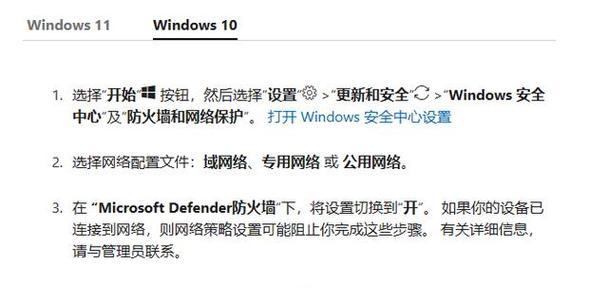
在Win10系统中,打开“设置”,然后选择“更新和安全”。接着,选择“Windows安全”选项卡,就可以看到WindowsDefender了。
选择“病毒和威胁防护设置”
在WindowsDefender的界面中,选择“病毒和威胁防护设置”,这是我们关闭WindowsDefender的入口。
关闭实时保护
在“病毒和威胁防护设置”界面中,找到“实时保护”选项,把它关闭即可。
关闭云基础防护
除了实时保护之外,我们还需要关闭云基础防护。在同一界面中,找到“云基础防护”选项,把它也关闭掉。
关闭自动样本提交
有时候WindowsDefender会自动提交样本来进行分析,这也会占用电脑的资源。我们需要在同一界面中,找到“自动样本提交”选项,将其关闭。

关闭行为监视
行为监视也是WindowsDefender的一个功能,它会监视你的电脑行为来判断是否存在威胁。但是,这也会占用系统资源,我们需要在“病毒和威胁防护设置”中,找到“行为监视”选项,关闭它。
关闭网络防护
网络防护是WindowsDefender中的一个功能,它会监视你的网络连接来确保安全。但是,这也会占用系统资源。我们需要在“病毒和威胁防护设置”中,找到“网络防护”选项,关闭它。
关闭应用与浏览器控制
应用与浏览器控制也是WindowsDefender的一个功能,它会检测你的应用与浏览器行为来确保安全。但是,这也会占用系统资源。我们需要在“病毒和威胁防护设置”中,找到“应用与浏览器控制”选项,关闭它。
关闭勒索软件保护
勒索软件保护是WindowsDefender的一个功能,它会防止勒索软件攻击。但是,这也会占用系统资源。我们需要在“病毒和威胁防护设置”中,找到“勒索软件保护”选项,关闭它。
关闭控制LED指示灯
控制LED指示灯是WindowsDefender的一个功能,它会使用你电脑上的LED指示灯来告诉你WindowsDefender的状态。但是,这也会占用系统资源。我们需要在“病毒和威胁防护设置”中,找到“控制LED指示灯”选项,关闭它。
关闭家长监控
家长监控也是WindowsDefender的一个功能,它会监控你孩子的网络行为来确保安全。但是,这也会占用系统资源。我们需要在“病毒和威胁防护设置”中,找到“家长监控”选项,关闭它。
关闭安全性中心通知
安全性中心通知是WindowsDefender的一个功能,它会向你发送安全警告。但是,这也会占用系统资源。我们需要在“病毒和威胁防护设置”中,找到“安全性中心通知”选项,关闭它。
关闭特定类型的保护
特定类型的保护也是WindowsDefender的一个功能,它会检测特定类型的文件、文件夹、存储设备和网站。但是,这也会占用系统资源。我们需要在“病毒和威胁防护设置”中,找到“特定类型的保护”选项,关闭它。
关闭审核模式
审核模式是WindowsDefender的一个功能,它会在运行程序时向你询问是否允许。但是,这也会占用系统资源。我们需要在“病毒和威胁防护设置”中,找到“审核模式”选项,关闭它。
通过本文的教程,我们可以成功地关闭WindowsDefender,减少其占用电脑资源的问题,从而加速电脑运行。但是,我们需要注意的是,在关闭WindowsDefender之后,我们需要在其他地方加强电脑安全性,避免病毒和威胁的入侵。
Win10关闭病毒防护的详细步骤
随着计算机的广泛使用,病毒威胁也越来越多。虽然Win10默认开启了病毒和威胁防护功能,但是在某些情况下,我们可能需要关闭它来提升计算机性能或者兼容某些软件。本文将详细介绍Win10如何关闭病毒和威胁防护。
1.了解Win10自带的病毒和威胁防护功能。
Win10自带的病毒和威胁防护功能称为WindowsDefender,它可以检测和阻止病毒、恶意软件和其他威胁的攻击。
2.为什么要关闭病毒和威胁防护功能。
在某些情况下,为了提升计算机性能或兼容某些软件,我们可能需要关闭病毒和威胁防护功能。但是关闭之后也会增加计算机被攻击的风险。
3.关闭病毒和威胁防护的步骤。
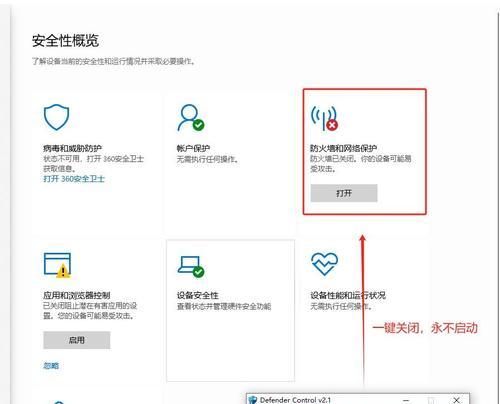
首先进入Win10的设置,然后点击更新和安全选项,选择WindowsDefender,最后关闭“实时保护”和“云端保护”两个开关即可。
4.关闭病毒和威胁防护需要注意的事项。
关闭病毒和威胁防护功能会增加计算机被攻击的风险,所以在关闭之后一定要注意计算机的安全性,及时检查计算机是否存在病毒和恶意软件。
5.关闭病毒和威胁防护对计算机性能的影响。
关闭病毒和威胁防护功能可以提升计算机的性能,因为它会占用部分计算机资源。但是在关闭之后也会增加计算机被攻击的风险。
6.如何在Win10开机启动时自动关闭病毒和威胁防护功能。
首先打开任务管理器,然后点击启动选项卡,找到WindowsDefender通知图标一项,右键选择禁用即可。
7.如何在Win10关闭病毒和威胁防护功能后再次启用。
进入Win10的设置,然后点击更新和安全选项,选择WindowsDefender,最后开启“实时保护”和“云端保护”两个开关即可。
8.如何选择第三方的病毒防护软件。
Win10自带的病毒和威胁防护功能虽然功能齐全,但是它的防护能力可能不如一些专业的第三方软件。在选择第三方病毒防护软件时,要选择信誉度高、功能强大的软件。
9.关闭病毒和威胁防护对计算机游戏性能的影响。
关闭病毒和威胁防护功能可以提升计算机游戏性能,因为它会占用部分计算机资源。但是在关闭之后也会增加计算机被攻击的风险。
10.如何快速查杀计算机中的病毒和恶意软件。
可以通过Win10自带的WindowsDefender或者第三方病毒防护软件来查杀计算机中的病毒和恶意软件。
11.如何保持计算机处于安全状态。
除了开启病毒和威胁防护功能之外,还可以定期更新操作系统和应用程序,同时也要避免点击垃圾邮件和访问不安全的网站。
12.为什么要保持病毒和威胁防护功能开启状态。
开启病毒和威胁防护功能可以有效保护计算机不受病毒和恶意软件的攻击,保护计算机的安全性。
13.如何检查计算机是否存在病毒和恶意软件。
可以通过Win10自带的WindowsDefender或者第三方病毒防护软件来检查计算机是否存在病毒和恶意软件。
14.如何防范计算机被黑客攻击。
可以开启WindowsDefender的防火墙功能、加强计算机密码、及时更新操作系统和应用程序、避免使用不安全的公共Wi-Fi等措施来防范计算机被黑客攻击。
15.。
在关闭病毒和威胁防护功能之前,要了解关闭之后可能产生的风险;在关闭之后要及时检查计算机的安全性,保持计算机处于安全状态。同时也要选择信誉度高、功能强大的第三方病毒防护软件来提升计算机安全性。
版权声明:本文内容由互联网用户自发贡献,该文观点仅代表作者本人。本站仅提供信息存储空间服务,不拥有所有权,不承担相关法律责任。如发现本站有涉嫌抄袭侵权/违法违规的内容, 请发送邮件至 3561739510@qq.com 举报,一经查实,本站将立刻删除。!
本文链接:https://www.siwa4.com/article-42756-1.html
相关文章
-
Win10关闭自动更新教程(Win10系统关闭更新操作步骤详解)
-
Win10控制面板全解析(从哪里找到控制面板)
-
教你如何使用Win10自带截图快捷键(Win10截图快捷键大全与详细使用说明)
-
完美激活Win10专业版的秘诀(使用永久激活码)
-
解决steam磁盘写入错误的方法(win10系统下的完美应对方案)
-

怎么装双系统win7和win10(一步步教你安装双系统)
-

如何完美解决Win10USB供电不足问题(USB供电不足怎么办)
-

Win10电脑开机密码取消方法详解(快速)