如何以快速新建文件夹(教你快速创建文件夹)

在日常工作中,我们经常需要在电脑上创建新文件夹。如果每次都通过鼠标右键操作来创建新文件夹,这将会极大地浪费我们的时间。本文将教大家如何以快速新建文件夹,提高我们的工作效率。
使用快捷键
Ctrl+Shift+N快速新建文件夹
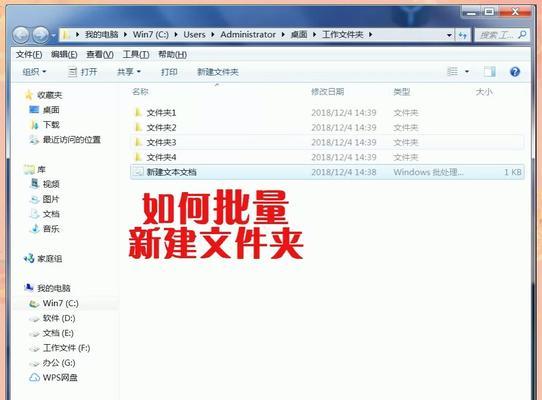
最简单的方式就是使用系统的快捷键。在Windows操作系统中,可以使用Ctrl+Shift+N快速新建一个文件夹。只需要在需要新建文件夹的位置,按下这个组合键即可快速新建一个文件夹。
利用右键菜单
右键菜单中的新建文件夹
另外一种方法是利用鼠标右键菜单中的选项。只需要在需要新建文件夹的位置,右键单击鼠标,选择“新建”中的“文件夹”选项即可。
在命令提示符中创建
在命令提示符中创建文件夹
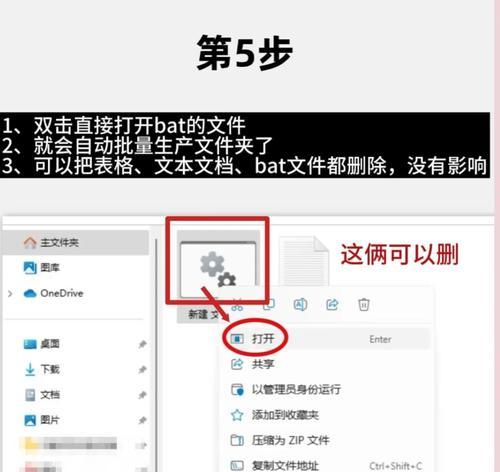
如果你更喜欢使用命令提示符来操作电脑,那么也可以在命令提示符中创建文件夹。只需要在命令提示符中输入“md文件夹名称”即可创建一个新的文件夹。
使用PowerShell
使用PowerShell创建文件夹
除了命令提示符之外,Windows还提供了一个功能更强大的工具——PowerShell。使用PowerShell可以更加灵活地创建文件夹,例如可以一次性创建多个文件夹。
通过拖拽方式创建
通过拖拽方式创建文件夹
如果你想把新建文件夹放到某个文件夹里面,可以使用拖拽方式。只需要打开Windows资源管理器,选择需要放置新文件夹的文件夹,然后把新文件夹拖拽到该位置即可。
使用第三方软件
使用第三方软件新建文件夹
除了Windows系统提供的方式,还有一些第三方软件可以帮助我们更快地创建文件夹。例如“QuickAccessPopup”,这个软件可以快速新建文件夹并进行快速访问。
自定义快捷键
自定义新建文件夹快捷键
如果你对系统自带的快捷键不满意,也可以自定义自己的新建文件夹快捷键。只需要右键单击任意一个桌面快捷方式,选择“属性”中的“快捷键”选项即可。
使用命令别名
使用命令别名创建文件夹
如果你经常使用命令提示符或PowerShell来操作电脑,那么可以设置一个别名来快速创建文件夹。只需要在命令提示符或PowerShell中输入“New-Item-ItemTypeDirectory-Name文件夹名称”即可。
从菜单栏中新建
从菜单栏中新建文件夹
如果你想在资源管理器中快速新建文件夹,也可以通过菜单栏来实现。只需要在资源管理器中选择“文件”菜单,然后选择“新建文件夹”即可。
创建带有日期名称的文件夹
创建带有日期名称的文件夹
有时候我们需要创建一个以当前日期命名的文件夹。可以使用命令提示符或PowerShell的日期变量来实现。在命令提示符中输入“md%date:/=-%”即可创建一个以当前日期命名的文件夹。
在桌面上新建文件夹
在桌面上新建文件夹
如果你希望在桌面上创建一个新的文件夹,可以直接右键桌面空白处,然后选择“新建”中的“文件夹”选项。
使用鼠标手势
使用鼠标手势快速新建文件夹
如果你使用的是支持鼠标手势的鼠标或触摸板,那么可以使用鼠标手势来快速新建文件夹。只需要在需要新建文件夹的位置,进行相应的手势即可。
利用快速启动栏
利用快速启动栏快速新建文件夹
如果你经常需要创建文件夹,可以将创建文件夹的快捷方式添加到快速启动栏中。这样就可以通过一个点击操作来快速创建文件夹。
设置自动新建文件夹
设置自动新建文件夹
如果你希望每次在某个文件夹中创建新的文件夹时,系统都能自动创建一个以当前日期命名的文件夹,那么可以通过批处理脚本来实现。
提高工作效率,从快速新建文件夹开始
通过本文的介绍,我们可以看到,创建文件夹并不一定需要鼠标操作,也可以通过键盘快捷键、命令提示符、PowerShell等方式来实现。希望大家掌握这些方法后,能够更加高效地工作。
版权声明:本文内容由互联网用户自发贡献,该文观点仅代表作者本人。本站仅提供信息存储空间服务,不拥有所有权,不承担相关法律责任。如发现本站有涉嫌抄袭侵权/违法违规的内容, 请发送邮件至 3561739510@qq.com 举报,一经查实,本站将立刻删除。!
本文链接:https://www.siwa4.com/article-43848-1.html
相关文章
-
手机文件管理神器——新建文件夹命名小技巧(如何快速轻松管理手机文件)
-
苹果电脑桌面新建文件夹全攻略(快速轻松实现文件整理)
-
电脑新建文件夹的简便方法(掌握轻松新建文件夹的窍门)