Win10声音图标不显示的原因分析(解决Win10声音图标不显示的方法)

Win10声音图标是我们日常使用电脑时经常需要调节的一个功能,但有时候我们会发现这个图标不见了,让我们很不方便。为什么Win10声音图标不显示呢?本文将会给大家分析这个问题的原因,并提供解决方法,希望可以帮助大家解决这个问题。

Win10声音图标不显示可能是由系统设置问题引起的
在Win10系统中,声音图标不显示可能是由于系统设置问题引起的。这种情况下,可以通过以下步骤来解决:
1.右键单击任务栏空白处,选择“任务栏设置”。
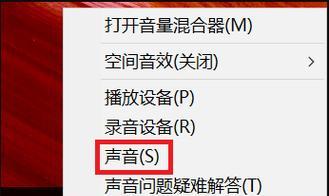
2.在“选择要在任务栏中显示的项目”中找到“音量”,将其开启。
3.重新启动电脑,看看是否能够显示声音图标了。
Win10声音驱动程序丢失导致声音图标不显示
如果Win10系统中出现了声音驱动程序丢失的情况,也会导致声音图标不显示。此时,我们需要重新安装或更新声卡驱动程序来解决问题。
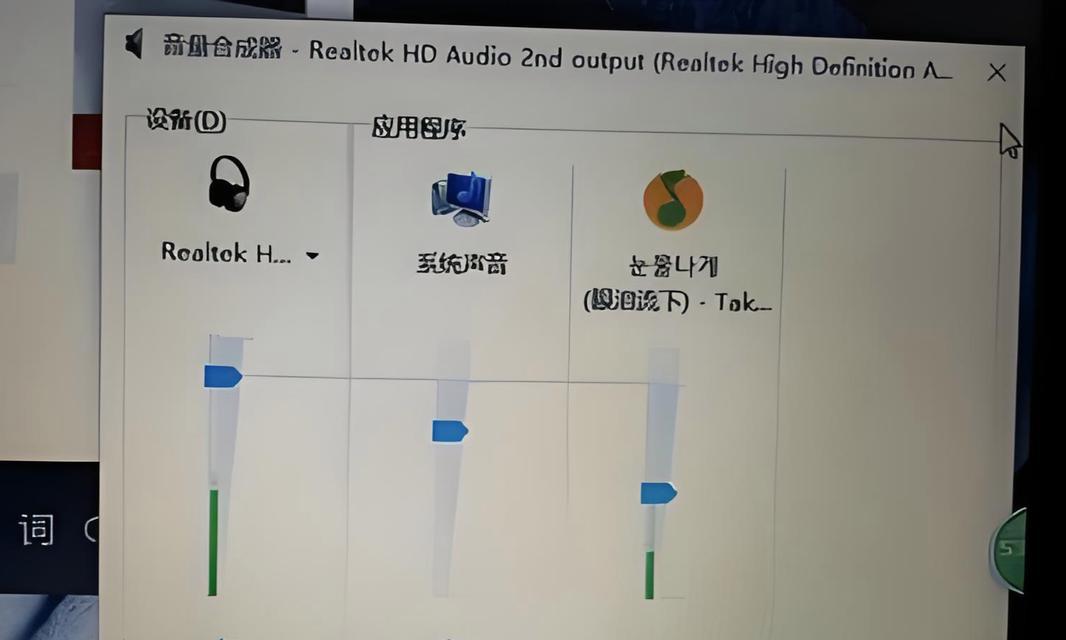
1.打开设备管理器,找到“声音、视频和游戏控制器”,展开这个选项卡。
2.找到你的声卡驱动程序,右键单击,选择“卸载设备”。
3.在完成设备卸载后,重新启动电脑并连接网络。
4.重新搜索设备驱动程序,并安装更新的声卡驱动程序。
5.重启电脑,查看声音图标是否已经恢复正常。
Win10操作系统更新引起声音图标不显示
有时候Win10操作系统更新后,会导致声音图标不显示,这时候我们需要重新设置一下系统。操作步骤如下:
1.打开“控制面板”,选择“系统和安全”,然后选择“Windows更新”选项。
2.检查系统是否有可用更新,如果有,请更新。
3.在更新完成后,重新启动电脑,并查看是否能够正常显示声音图标了。
Win10声音服务没有启动导致声音图标不显示
如果Win10声音服务没有启动,也会导致声音图标不显示。此时我们需要手动启动服务。
1.按下“Win+R”键打开运行窗口,输入“services.msc”并按下回车键。
2.在打开的“服务”窗口中找到“WindowsAudio”服务,将其启动。
3.重新启动电脑,查看是否能够正常显示声音图标了。
Win10声音图标不显示可能是由于病毒或恶意软件感染
有时候,Win10系统中的病毒或恶意软件也会导致声音图标不显示。这种情况下,我们需要进行杀毒处理。
1.使用杀毒软件进行全盘扫描,找出并清除所有感染病毒和恶意软件。
2.重启电脑,查看是否能够正常显示声音图标了。
Win10声卡故障导致声音图标不显示
在Win10系统中,声卡出现故障也会导致声音图标不显示。这时我们可以通过以下步骤来解决:
1.打开“设备管理器”,找到“声音、视频和游戏控制器”选项卡。
2.右键单击你的声卡设备,选择“属性”。
3.在“属性”中找到“驱动程序”选项卡,点击“更新驱动程序”。
4.选择“自动搜索更新的驱动程序”,让系统自动查找并更新声卡驱动程序。
5.重启电脑,查看是否能够正常显示声音图标了。
Win10系统文件损坏导致声音图标不显示
在Win10系统中,有时候系统文件损坏也会导致声音图标不显示。此时我们需要使用系统修复工具来修复系统文件。
1.按下“Win+X”键,选择“命令提示符(管理员)”。
2.在命令提示符窗口中输入“sfc/scannow”,按下回车键开始扫描。
3.等待扫描结束后,如果发现有文件损坏,则会自动修复。
4.重启电脑,查看是否能够正常显示声音图标了。
Win10系统出现启动错误导致声音图标不显示
在Win10系统中,有时候系统出现启动错误也会导致声音图标不显示。此时我们需要使用系统恢复功能来恢复系统。
1.按下电源键,在开机时按下F11或F12键,进入恢复模式。
2.在恢复模式中选择“系统还原”,然后选择一个可用的还原点进行恢复。
3.等待还原完成后,重启电脑并检查是否能够正常显示声音图标了。
Win10系统进程冲突导致声音图标不显示
在Win10系统中,有时候系统进程冲突也会导致声音图标不显示。此时我们需要手动停止这些进程。
1.打开任务管理器,找到有关声卡的进程并停止它们。
2.重启电脑,查看是否能够正常显示声音图标了。
Win10系统中存在软件冲突导致声音图标不显示
在Win10系统中,有时候软件冲突也会导致声音图标不显示。此时我们需要卸载或更新冲突的软件。
1.打开“控制面板”,选择“卸载程序”选项卡。
2.找到与声卡相关的软件,右键单击并选择“卸载”。
3.如果需要的话,重新安装或更新冲突的软件。
4.重启电脑,查看是否能够正常显示声音图标了。
Win10系统中存在硬件故障导致声音图标不显示
在Win10系统中,有时候硬件故障也会导致声音图标不显示。此时我们需要检查硬件是否有问题。
1.检查你的电脑是否正确连接了声卡设备。
2.检查声卡设备是否正确地连接到主板上。
3.检查电脑是否安装了正确的驱动程序。
4.如果硬件有问题,需要更换硬件或者维修设备。
Win10系统设置中禁用了声音图标
在Win10系统设置中,如果用户禁用了声音图标,也会导致声音图标不显示。此时我们需要重新启用这个功能。
1.在开始菜单中搜索“组策略”,然后打开它。
2.找到“用户配置”>“管理模板”>“开始菜单和任务栏”。
3.找到“移除系统托盘区域的音量图标”选项,将其关闭。
4.重新启动电脑,查看是否能够正常显示声音图标了。
Win10系统中存在软件安装问题导致声音图标不显示
在Win10系统中,有时候软件安装问题也会导致声音图标不显示。此时我们需要重新安装这个软件。
1.打开“控制面板”,选择“程序和功能”选项卡。
2.找到与声卡相关的软件,右键单击并选择“卸载”。
3.重新下载并安装这个软件。
4.重启电脑,查看是否能够正常显示声音图标了。
Win10系统中存在权限问题导致声音图标不显示
在Win10系统中,有时候权限问题也会导致声音图标不显示。此时我们需要修改权限设置。
1.右键单击任务栏上的音量图标,选择“属性”。
2.在“属性”窗口中找到“高级设置”。
3.选择“仅显示当前正在使用的音量”,并保存更改。
4.重启电脑,查看是否能够正常显示声音图标了。
以上是Win10声音图标不显示的原因和解决方法。如果你遇到了这个问题,可以按照本文提供的方法进行修复。如果以上方法都无法解决问题,可能是硬件故障或者其他原因导致的,建议联系专业技术人员进行维修。希望本文能够对大家有所帮助。
版权声明:本文内容由互联网用户自发贡献,该文观点仅代表作者本人。本站仅提供信息存储空间服务,不拥有所有权,不承担相关法律责任。如发现本站有涉嫌抄袭侵权/违法违规的内容, 请发送邮件至 3561739510@qq.com 举报,一经查实,本站将立刻删除。!
本文链接:https://www.siwa4.com/article-43854-1.html
相关文章
-
Win10蓝牙无法搜索到设备的原因探究(Win10蓝牙连接问题及解决方法)
-

Win10网络通但不能浏览网页解决方法(15个实用技巧帮你轻松解决Win10上的网络问题)
-
Win10永久关闭自动更新的方法(Win10自动更新不再烦恼)
-

Win10手机无线投屏完全指南
-
Win10系统如何删除右键多余选项(详细教程让您轻松操作)
-
Win10如何连接无线网卡(Win10缺少wifi选项时应该怎么办)
-
Win10升级到Win11后如何退回(Win11退程及注意事项)
-
禁用Win10更新,让电脑更稳定(彻底禁用Win10更新)