提高ps图层蒙版上色技巧的方法(掌握图层蒙版的基础知识与实用技巧)

随着设计和美术制作的不断发展,Photoshop软件已成为了必备工具之一。ps图层蒙版功能被广泛应用于颜色修改、修饰等方面。但是,很多人对于图层蒙版的运用仍存在一些困惑。本文将从基础知识出发,详细介绍图层蒙版的作用和运用技巧,帮助读者更加熟练地掌握这一功能。
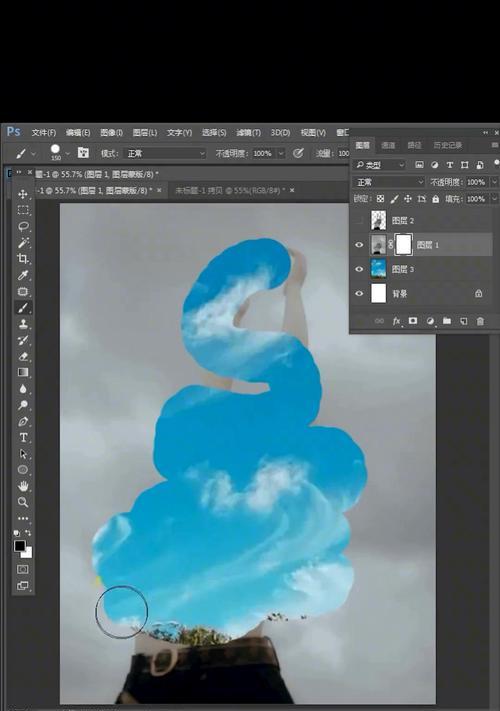
图层蒙版的概念及原理
图层蒙版是Photoshop中一种特殊的图层类型,其功能是将所选择的像素遮罩或隐藏。在图层面板中,通过创建一个新的图层蒙版,我们可以快速修改某一个元素的颜色或其他特效。
如何新建和编辑图层蒙版
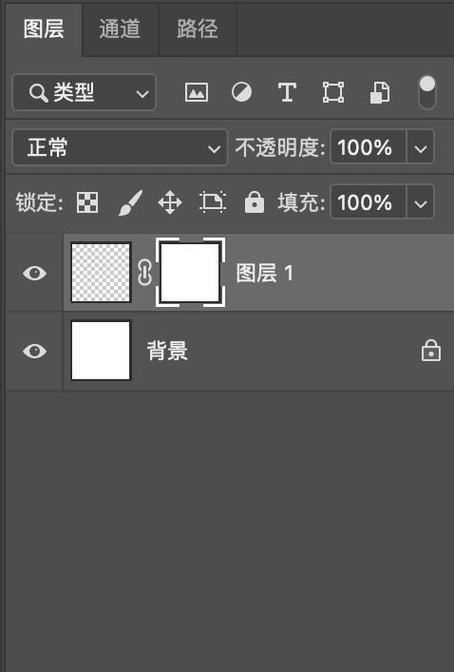
在Photoshop中创建一个新的图层蒙版很简单,只需要选中要修改的元素所在的图层,然后点击“添加图层蒙版”的按钮即可。在编辑图层蒙版时,我们可以使用画笔工具、渐变工具等绘制出想要的遮罩或修改区域。
图层蒙版的使用场景
图层蒙版的使用场景非常多,常见的有:颜色修改、修饰、特效添加等。在修饰人像时,我们可以使用图层蒙版来修改某一部分的颜色或修饰度;而在设计海报时,我们也可以运用图层蒙版来添加一些特效和纹理等。
如何选择合适的蒙版类型
在使用图层蒙版时,我们还需要选择合适的蒙版类型,比如基于像素的蒙版、矢量蒙版等。每种类型的蒙版都有其适用的场景和特点,我们需要根据具体情况来选择。
如何快速绘制图层蒙版
在绘制图层蒙版时,我们可以使用一些快捷键和技巧来提高效率。比如,在使用画笔工具时,按住Shift键可以绘制直线;按下方向键可以微调线条的位置等。
如何使用图层样式对蒙版进行修饰
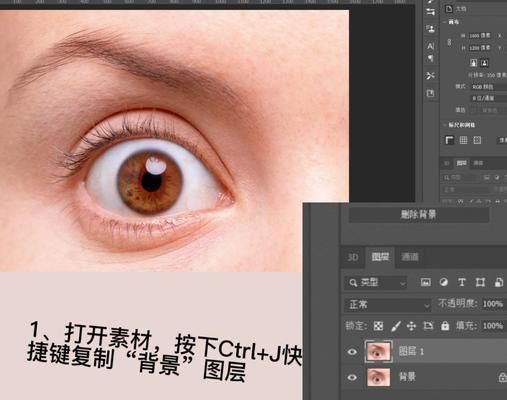
在图层面板中,我们还可以为图层蒙版添加样式,比如阴影、边框等。这些样式可以让我们的设计更加生动有趣。
如何使用调整图层蒙版的不透明度
在绘制图层蒙版时,我们还可以通过调整不透明度来控制遮罩的强度。这对于一些需要自然过渡的场景非常有用。
如何使用快速选择工具和魔棒工具选择颜色区域
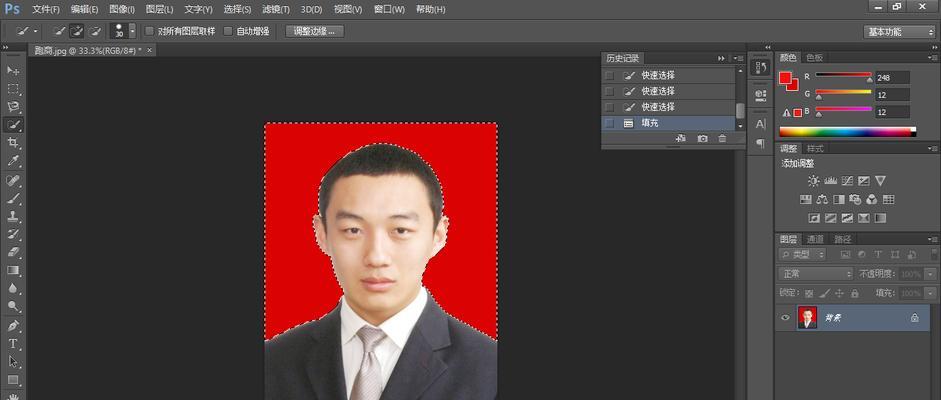
在选择绘制图层蒙版的区域时,我们可以使用快速选择工具和魔棒工具来快速选取颜色区域,提高效率。
如何使用渐变来修饰图层蒙版
除了使用画笔工具,我们还可以使用渐变工具来修饰图层蒙版。比如,可以使用渐变来实现深浅过渡的效果。
如何保存并复用图层蒙版
在制作设计时,我们经常需要重复使用相同的图层蒙版。此时,我们可以将其保存成为通用的格式,方便复用和分享。
如何使用图层蒙版实现复杂修饰效果
在实际运用中,我们还可以将多个图层蒙版进行叠加和组合,来实现更加复杂的修饰效果。
如何避免图层蒙版出现锯齿和不自然的边缘
在使用图层蒙版时,我们需要注意避免出现锯齿和不自然的边缘。这可以通过一些技巧来避免,比如使用抗锯齿选项、调整颜色过渡等。
如何将图层蒙版应用到不同的图层
在制作设计时,我们还需要将一个图层蒙版应用到不同的图层上。此时,我们可以使用复制粘贴的方法,快速实现这一操作。
如何使用图层蒙版进行涂鸦和手绘
在Photoshop中,我们还可以使用图层蒙版来进行涂鸦和手绘。这可以通过选择笔刷工具和调整笔刷的不透明度和颜色来实现。
图层蒙版功能是Photoshop中非常重要的一部分,掌握其基础知识和实用技巧可以提高我们的设计效率和质量。希望通过本文的介绍,读者们能够更加熟练地掌握图层蒙版的使用方法,创造出更加优秀的作品。
版权声明:本文内容由互联网用户自发贡献,该文观点仅代表作者本人。本站仅提供信息存储空间服务,不拥有所有权,不承担相关法律责任。如发现本站有涉嫌抄袭侵权/违法违规的内容, 请发送邮件至 3561739510@qq.com 举报,一经查实,本站将立刻删除。!
本文链接:https://www.siwa4.com/article-43917-1.html
相关文章
-
利用PS颜色减淡原理营造视觉效果的技巧(从原理)
-

Ps软件如何解决不显示笔刷大小的圈问题(掌握调整选项)
-
用ps后期调色滤镜打造出色照片(掌握调色滤镜技巧)
-
掌握PS蒙版技巧,打造完美效果(深入解析蒙版作用)
-
PS5国行版,为何如此香(从外观到游戏体验)
-
蜂窝版和GPS版的差异与价格比较
-

蜂窝版和GPS版的价格区别详解(对比蜂窝版和GPS版)
-
利用PS技巧去除白底,实现图像透明保存(掌握关键步骤)