教你如何用PS钢笔抠图轻松删除背景(透彻理解PS钢笔工具的使用技巧)

对于许多想要制作个性化图片的人来说,抠图是一个非常重要的环节。而在众多的抠图方法中,PS钢笔抠图是一个非常受欢迎的工具。然而,对于很多初学者来说,PS钢笔抠图可能会有一些难度。本文将介绍一些关于使用PS钢笔抠图的技巧和方法,希望能够帮助到初学者顺利地完成抠图任务。
一、了解PS钢笔工具的基本操作
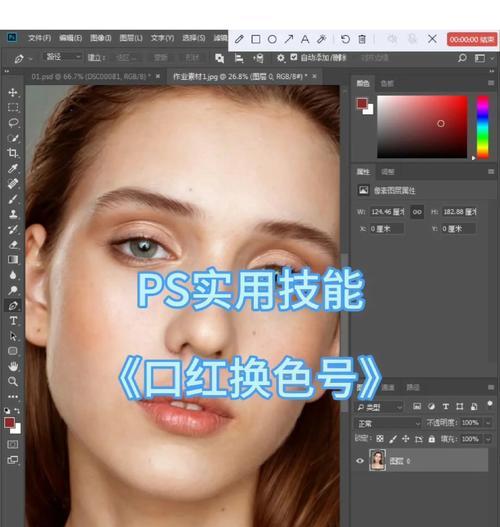
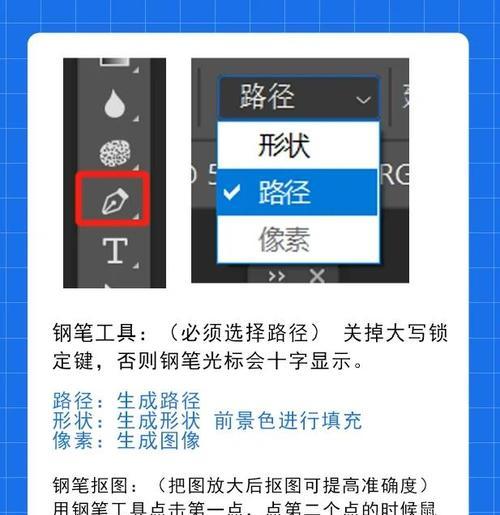
在进行抠图任务之前,我们需要对PS钢笔工具有一定的了解。选择“钢笔工具”后,我们需要在需要抠图的图片上一点一点地勾画出目标区域,并注意让每个点连接起来形成一个完整的抠图区域。
二、设置好PS钢笔工具的参数
为了更加方便地使用PS钢笔工具,我们可以在使用之前先设置好一些参数。我们可以在“钢笔选项”中调整“钢笔压力”、“平滑度”等参数,以达到更好的抠图效果。
三、对于复杂图片,需要采用分区域抠图的方法
在处理复杂图片时,我们需要使用分区域的抠图方法。先把整张图片分成多个部分,然后分别使用PS钢笔工具进行抠图,最后再将各个部分拼接起来即可。
四、正确使用“添加锚点”和“删除锚点”功能
在使用PS钢笔工具的过程中,我们可以使用“添加锚点”和“删除锚点”等功能来调整抠图区域。在勾画出一个区域时,我们可以使用“添加锚点”来增加一个点,从而使得该区域更加精细。
五、调整控制线的位置和角度
在使用PS钢笔工具时,我们可以通过调整控制线的位置和角度来更好地控制抠图区域。当我们需要将一条曲线勾画出来时,可以调整控制线的位置来调整曲线的形状。
六、使用PS钢笔工具的各种快捷键
为了更加高效地使用PS钢笔工具,我们可以学会一些快捷键。在添加或删除一个锚点时,我们可以使用“Ctrl”键进行操作。
七、注意处理好图片中细节部分的抠图
在进行抠图任务时,我们需要特别注意图片中的细节部分。一些小的边缘、毛发等,需要仔细勾画出来以达到更好的效果。
八、使用PS钢笔工具和其他工具进行搭配使用
为了更好地完成抠图任务,我们可以将PS钢笔工具和其他工具进行搭配使用。在需要对图片进行旋转或缩放时,我们可以先使用“自由变换”工具进行操作,然后再使用PS钢笔工具进行抠图。
九、精准切割图片时需要注意边缘处理
在进行图片切割时,我们需要注意边缘处理,以确保切割后的图片效果更加自然。我们可以使用“羽化”工具对切割边缘进行处理。
十、注意人物抠图时要处理好头发部分
当我们对人物进行抠图时,需要特别注意头发部分的处理。由于头发的形状比较复杂,我们需要仔细勾画出每一根头发,以达到更好的效果。
十一、使用PS钢笔工具抠图时需要保持耐心和精力
PS钢笔抠图是一个需要耐心和精力的任务,因此我们在使用时要保持专注和耐心,不能急于求成。
十二、对于一些复杂的图片,可以采用分层抠图的方法
在处理一些复杂的图片时,我们可以采用分层抠图的方法。先将图片进行分层处理,然后分别使用PS钢笔工具进行抠图,最后再将各层合并即可。
十三、注意抠图过程中的历史记录
在进行抠图任务时,我们需要注意保存历史记录,以便在需要时进行撤销或重做操作。
十四、调整PS钢笔工具的笔刷大小和压力
为了更好地完成抠图任务,我们可以根据需要调整PS钢笔工具的笔刷大小和压力。在勾画较大区域时,我们可以增加笔刷大小,以便更快地完成任务。
十五、
通过本文的介绍,相信大家已经掌握了一些关于PS钢笔抠图的技巧和方法。希望大家在日后的抠图任务中能够更加轻松和高效地完成任务。
版权声明:本文内容由互联网用户自发贡献,该文观点仅代表作者本人。本站仅提供信息存储空间服务,不拥有所有权,不承担相关法律责任。如发现本站有涉嫌抄袭侵权/违法违规的内容, 请发送邮件至 3561739510@qq.com 举报,一经查实,本站将立刻删除。!
本文链接:https://www.siwa4.com/article-44094-1.html
相关文章
-
教你如何使用PS刺绣效果插件(一步一步实现精美刺绣效果的方法)
-
一分钟学会如何把视频旋转90度(简单易学)
-
TikTok无法播放(遇到TikTok播放问题)
-
如何用PR轻松截取视频画面(学习PR基础技巧)
-
如何安装PS美颜插件(详细步骤解析)
-
如何撰写优秀的小视频脚本(提高视频质量的关键技巧)
-
文件后缀名的重要性(为什么文件后缀名不能忽视)
-
苹果微距摄影指南(用苹果拍出令人惊叹的微距世界)