如何以不删D盘的方式为C盘扩容(从分区工具入手)

随着电脑使用时间的增长,用户安装的软件和存储的文件越来越多,不少用户发现自己的C盘空间不够用了。但是,删除D盘或者直接清理C盘的方法显然不够优秀,因为这些操作都可能会导致数据丢失或软件失效。如何以不删D盘的方式为C盘扩容呢?本文将带您了解这一方法。
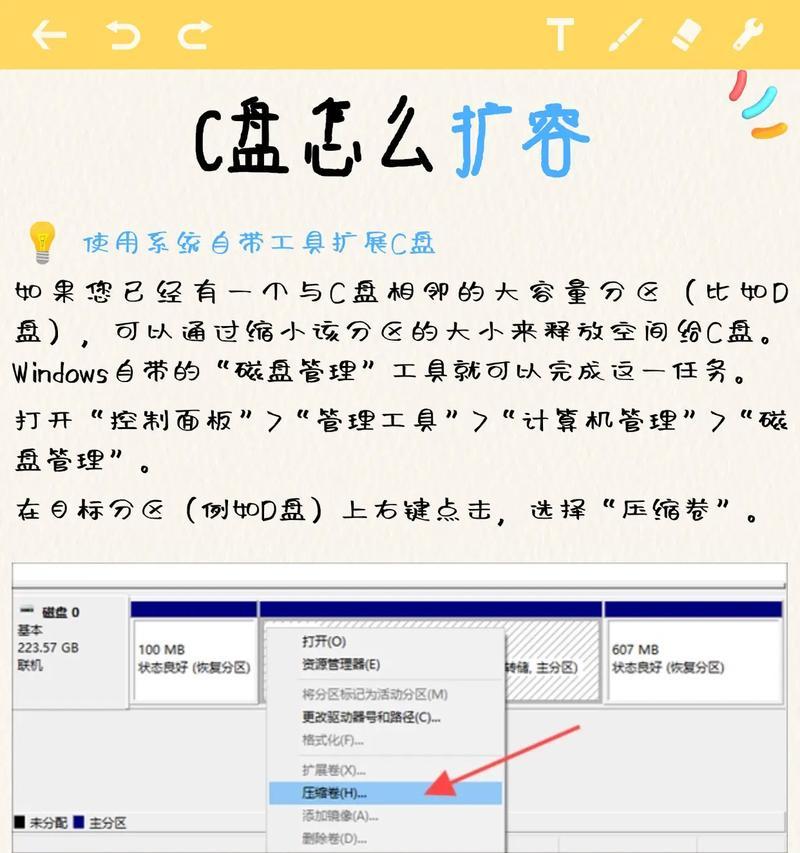
安装分区工具
为了让C盘无损扩容,我们需要使用专业的分区工具。在网上搜索后,我们可以选择EaseUSPartitionMaster、DiskGenius等多种工具。在此以EaseUSPartitionMaster为例进行讲解。
备份数据
在进行C盘扩容前,我们必须要做好数据备份工作。因为操作失误或软件错误都可能导致数据的丢失。在进行下一步操作之前,请务必把需要保留的文件备份到其他磁盘或U盘中。
打开EaseUSPartitionMaster
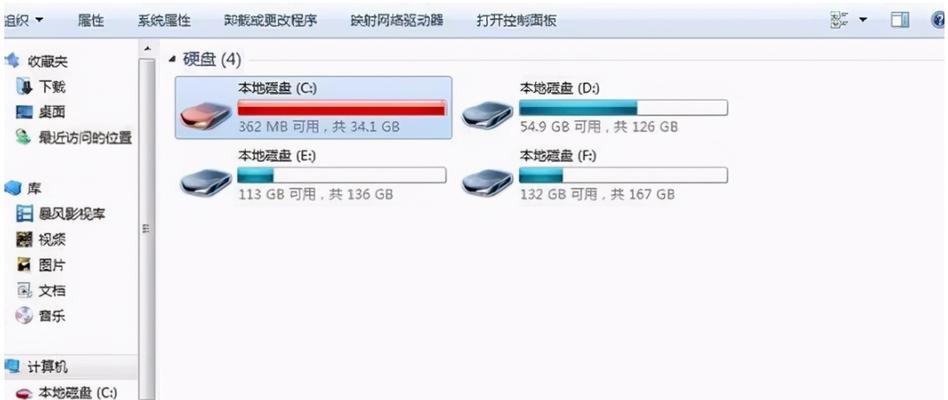
在安装好EaseUSPartitionMaster之后,我们可以直接点击桌面上的图标打开软件。打开后,我们可以看到硬盘的各个分区。
缩小D盘
由于我们需要从D盘中释放一部分空间来给C盘扩容,因此我们需要先缩小D盘的分区。点击D盘分区的右边,选择“调整/移动分区”。
缩小D盘(续)
在弹出的窗口中,我们可以直接拖动分区界面来缩小D盘。同时,我们也可以在下方手动输入所需缩小的大小。在确定好缩小后,点击“确定”即可开始执行操作。
新建未分配空间
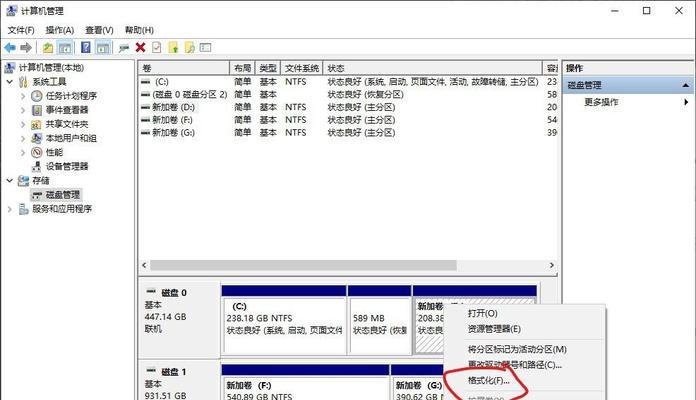
在缩小完D盘后,我们就可以在硬盘上留出一部分未分配空间了。接下来,我们需要新建一个与C盘相邻的未分配空间。这样,我们才能把这部分空间分配给C盘。
新建未分配空间(续)
在未分配空间上右键点击,选择“新建分区”。接下来,我们可以设置新建的分区的文件系统类型、大小等信息。在设置好之后,点击“确定”即可。
合并未分配空间到C盘
在新建完一个与C盘相邻的未分配空间后,我们就可以把这部分空间合并到C盘中了。选择C盘分区右键点击,选择“调整/移动分区”。
扩大C盘
在弹出的窗口中,我们可以直接拖动分区界面来扩大C盘。同时,我们也可以在下方手动输入所需扩大的大小。在确定好操作后,点击“确定”即可开始执行操作。
扩大C盘(续)
在执行扩大C盘操作时,可能会出现错误提示或其他问题。如果出现这些情况,我们需要按照提示来进行解决。同时,在扩容时也要保证电脑处于良好的工作状态,以免出现数据丢失或硬件故障等情况。
完成操作
在扩大C盘操作完成之后,我们可以重新查看硬盘分区的情况。此时,C盘已经完成了扩容,而D盘则已经被缩小了。同时,新建的分区也已经被成功创建了。
检查数据
在完成C盘扩容操作之后,我们需要检查硬盘中的数据是否存在问题。因为数据的重要性非常高,一旦出现数据丢失或文件损坏等情况,后果将不堪设想。在操作结束后务必检查硬盘中的文件和数据是否正常。
通过以上步骤,我们可以以不删D盘的方式为C盘扩容。虽然操作过程比较复杂,但只要按照上述方法操作,就可以实现扩容的目的。同时,在操作中要注意数据备份、电脑状态等多方面因素。
版权声明:本文内容由互联网用户自发贡献,该文观点仅代表作者本人。本站仅提供信息存储空间服务,不拥有所有权,不承担相关法律责任。如发现本站有涉嫌抄袭侵权/违法违规的内容, 请发送邮件至 3561739510@qq.com 举报,一经查实,本站将立刻删除。!
本文链接:https://www.siwa4.com/article-44028-1.html
相关文章
-
PS画笔设置钢笔压力的方法(掌握钢笔压力设置)
-

AI强制退出找回文件,这些方法帮你解决(快速找回丢失的文件)
-

如何用苹果轻松鉴别商品真伪(最简单的验真方法)
-

怎样补救洗后的耳机(遇到这种情况该如何处理)
-

解决苹果手机发烫问题的有效方法(15个小技巧帮你解决苹果手机过热的问题)
-

彻底放下一段感情的策略(挥别过去)