教你制作艺术边框特效(一步步实现你的创意想法)

在现代社会,人们对于个性化、定制化的需求越来越高。而在照片、画作等艺术品的展示中,边框往往是不可或缺的一环。一款艺术边框特效,不仅可以增加作品的艺术气息,更可以突出作品的主题和特色。本文将教大家如何制作一款个性化、专属的艺术边框特效。
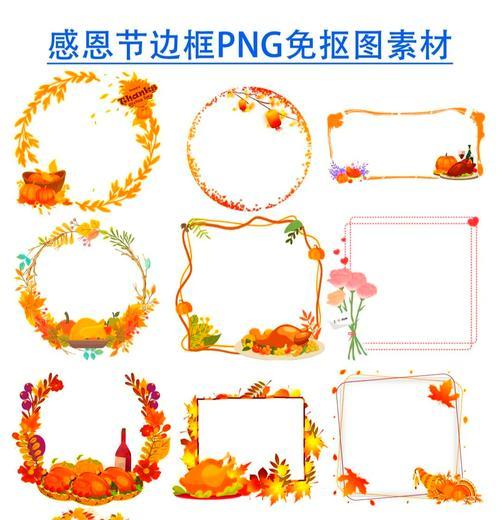
了解Photoshop软件界面和基本操作
为了制作艺术边框特效,首先需要熟悉Photoshop软件的界面和基本操作。这包括了Photoshop软件的功能区、工具栏、图层面板、选项栏等。
打开图片并创建一个新图层
在制作艺术边框特效之前,需要先打开要制作边框的图片。接着,在图层面板中点击“新建图层”按钮,创建一个新图层。
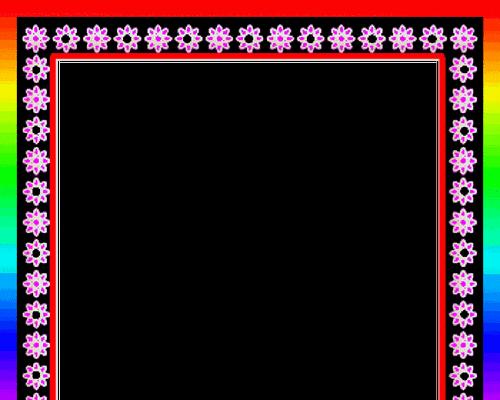
使用矩形选框工具绘制矩形边框
接下来,使用矩形选框工具在新图层中绘制一个矩形边框。可以根据需求调整矩形的大小和位置。
选择合适的艺术纹理
制作艺术边框特效的核心就是使用合适的艺术纹理。可以在网上或者自己设计一些纹理图案,然后导入到Photoshop中。
将纹理导入到Photoshop中并调整大小
在新建图层中,通过导入纹理的方式,将艺术纹理导入到Photoshop中。接着可以通过调整纹理的大小和位置,使其适配矩形边框。
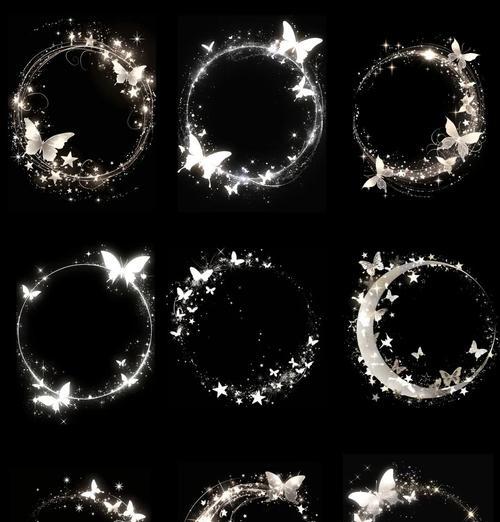
调整纹理的颜色和透明度
为了使边框更加协调统一,可以调整纹理的颜色和透明度。通过在调整图层样式中调节“颜色叠加”和“不透明度”,可以实现这一功能。
使用文字工具添加文字
艺术边框的另一个重要元素就是文字。可以使用Photoshop中的文字工具,在边框内添加一些文字。需要注意的是,选用合适的字体和字号非常关键。
调整文字的颜色和透明度
与纹理类似,为了使文字更加协调统一,可以调整文字的颜色和透明度。通过在调整图层样式中调节“颜色叠加”和“不透明度”,可以实现这一功能。
使用画笔工具添加细节
为了让边框更加精美,可以使用画笔工具在边框和纹理上添加一些细节。这包括了添加花纹、涂鸦、线条等。
使用滤镜效果增强艺术氛围
Photoshop中有很多强大的滤镜效果,可以帮助我们增强艺术氛围。可以尝试使用“漫画效果”、“水彩画效果”、“油画效果”等滤镜效果,以实现不同的艺术风格。
添加阴影和高光效果
为了让边框更加逼真,可以通过添加阴影和高光效果来实现。通过在调整图层样式中调节“阴影”和“高光”,可以实现这一功能。
去除边框外的多余部分
在制作完艺术边框特效之后,可能会有一些多余的部分需要去除。可以使用“裁剪”工具来剪裁掉这些部分。
导出并保存边框特效
在制作完成之后,需要将边框特效导出并保存。可以选择“文件”-“存储为”,然后选择相应的格式和存储路径。
将边框特效应用到图片中
最后一步,就是将制作好的边框特效应用到图片中。可以通过拖拽边框特效图层、调整图层顺序等方式,来实现这一步骤。
通过以上步骤,我们就可以制作出一款个性化、专属的艺术边框特效。在制作过程中,要注重细节、积极尝试,以实现不同的艺术风格。
版权声明:本文内容由互联网用户自发贡献,该文观点仅代表作者本人。本站仅提供信息存储空间服务,不拥有所有权,不承担相关法律责任。如发现本站有涉嫌抄袭侵权/违法违规的内容, 请发送邮件至 3561739510@qq.com 举报,一经查实,本站将立刻删除。!
本文链接:https://www.siwa4.com/article-44695-1.html
相关文章
-
用PS制作高度灰度图(教你轻松完成高质量的灰度图)
-

如何将手环转换为门禁卡?转换过程中会遇到哪些问题?
-

教你用机省电小技巧?手机电量消耗快怎么办?
-
如何巧妙使用苹果登录功能?常见问题有哪些解决方法?
-
如何提高购票成功率?掌握这些技巧轻松搞定!
-
如何合法查找机主真实信息?查找机主信息有哪些合法途径?
-
如何快速给微信设置一键上锁功能?操作步骤是什么?
-
发挥n卡最大性能的技巧与方法(解锁n卡潜能)