电脑显卡驱动更新全攻略(详细步骤带你轻松升级显卡驱动)

电脑显卡是负责显示屏幕图像的重要组件,而显卡驱动则是控制显卡工作的程序。随着科技的不断发展,显卡驱动也会不断地更新。为了获得更好的性能和稳定性,更新显卡驱动也变得尤为重要。本文将为大家详细介绍如何将电脑的显卡驱动更新到最新版本。
备份旧版本显卡驱动
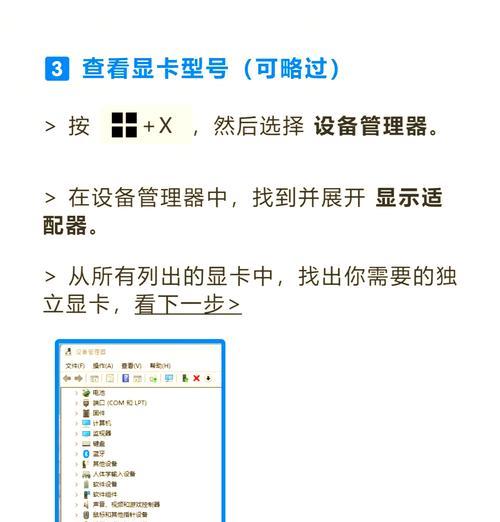
在进行显卡驱动更新前,我们首先需要备份旧版本的显卡驱动。这是为了避免更新后出现兼容性问题无法恢复旧版本的情况发生。具体操作方法为:打开设备管理器,找到显卡驱动并右击选择“属性”,在“驱动程序”选项卡中选择“驱动程序详细信息”,将里面的驱动程序文件夹复制到其他地方。
下载最新版显卡驱动
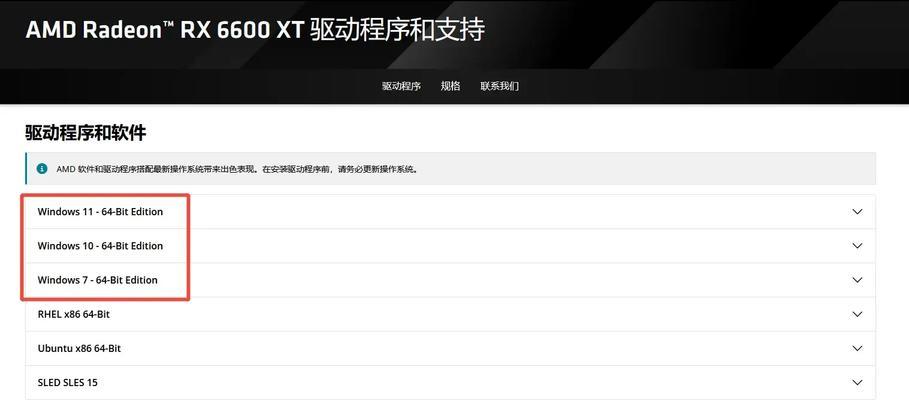
在备份旧版本显卡驱动后,我们需要下载最新版的显卡驱动。可以通过显卡厂商官方网站或第三方驱动下载网站进行下载。在选择下载网站时,要选择可靠性高、用户口碑好的下载站点。
卸载旧版显卡驱动
在备份旧版显卡驱动和下载最新版显卡驱动后,我们需要先卸载旧版显卡驱动。具体操作方法为:在控制面板中找到“程序和功能”,选择已安装的显卡驱动程序并卸载。
重启电脑
在卸载完旧版显卡驱动后,我们需要重启电脑。这是为了彻底清除电脑中残留的旧版驱动,并让电脑识别新的显卡驱动。
关闭安装时自动搜索更新
在进行显卡驱动安装时,我们需要关闭自动搜索更新功能。这是为了避免电脑将旧版驱动替换成不稳定的新版驱动。具体方法为:在控制面板中找到“设备安装设置”,选择“不”,表示不让电脑自动搜索更新。
双击安装文件开始安装
在关闭自动搜索更新后,我们就可以双击刚刚下载的最新版显卡驱动安装程序开始安装了。
点击“同意”协议
在开始安装后,我们需要先看一下显卡驱动的协议,然后点击“同意”按钮表示接受协议。
选择自定义安装方式
在进行显卡驱动安装时,我们需要选择自定义安装方式。这是为了避免电脑将不需要的附加程序也安装在电脑中。具体方法为:选择“自定义”安装方式,然后选择需要安装的组件。
等待安装完成
在进行显卡驱动安装时,我们需要等待安装程序完成安装。这个过程需要一定的时间,不要着急。安装完成后,电脑会提示重启电脑,我们需要点击“确定”进行重启。
开机自动检测更新
在重启电脑后,我们需要让电脑自动检测更新。具体方法为:在设备管理器中找到新安装的显卡驱动,右击选择“属性”,在“驱动程序”选项卡中选择“更新驱动程序”,然后选择“搜索计算机以获取驱动程序”。
选择最新版驱动
在搜索计算机以获取驱动程序后,电脑会自动检测更新。我们需要选择最新版的显卡驱动,并点击“下一步”进行安装。
重启电脑
在安装最新版显卡驱动后,我们需要重启电脑。这是为了确保新的显卡驱动能够顺利运行。
检测新驱动是否正常工作
在重启电脑后,我们需要检测新版显卡驱动是否正常工作。具体方法为:打开设备管理器,找到新安装的显卡驱动,右击选择“属性”,在“驱动程序”选项卡中选择“驱动程序详细信息”,查看驱动程序文件的版本和日期。
备份新版显卡驱动
在检测新版显卡驱动工作正常后,我们需要备份新版本的显卡驱动。这是为了避免更新后出现兼容性问题无法恢复新版本的情况发生。具体操作方法同备份旧版本显卡驱动。
通过以上15个步骤,我们可以轻松将电脑的显卡驱动更新到最新版。然而,在进行操作时需要注意备份旧版本显卡驱动,下载可靠的最新版驱动,选择自定义安装方式并关闭自动搜索更新功能,以及重启电脑、检测新版驱动是否正常工作、备份新版显卡驱动等注意事项。更新显卡驱动可以让我们获得更好的性能和稳定性,但也需要谨慎操作,避免出现问题。
如何在电脑上更新显卡驱动至最新版本
随着电脑技术的不断发展,新的显卡驱动版本也在不断地出现,这些更新的版本往往会带来更好的性能和稳定性。但是,很多电脑用户并不知道如何更新显卡驱动程序。本文将为大家详细介绍如何在电脑上更新显卡驱动至最新版本,让您的电脑显卡更快更稳定。
了解显卡驱动的重要性
显卡驱动程序是控制显示器和显卡之间通信的软件程序。一个良好的显卡驱动程序可以为用户提供更好的图形效果、更快的速度和更好的兼容性。及时更新显卡驱动程序非常重要。
查找您的显卡型号
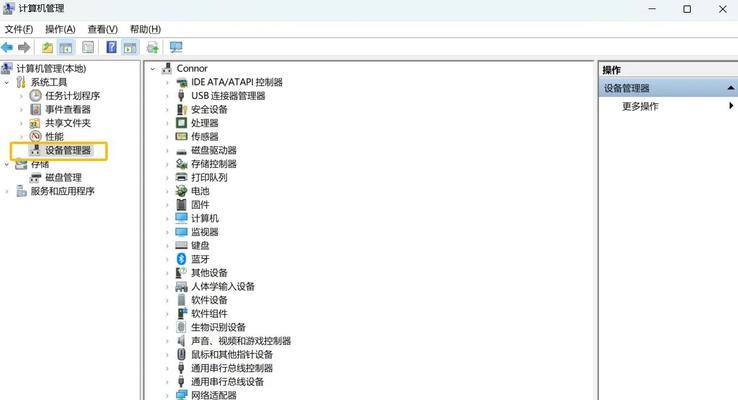
在更新显卡驱动程序之前,我们首先需要确定我们的显卡型号。您可以在“设备管理器”中找到它。按下“Win+R”键,打开“运行”对话框,输入“devmgmt.msc”并点击“确定”。在设备管理器中找到“显示适配器”,然后单击展开箭头以查看您的显卡型号。
下载最新的显卡驱动程序
确定您的显卡型号后,您需要前往显卡厂商的官方网站下载最新版本的驱动程序。如果您的显卡是NVIDIA的,您可以前往NVIDIA的官方网站下载最新的驱动程序。同样,如果您的显卡是AMD的,则可以前往AMD的官方网站下载最新的驱动程序。
备份您的显卡驱动程序
在更新显卡驱动程序之前,建议您备份您当前的显卡驱动程序。这样,如果您遇到任何问题,您可以轻松地恢复到之前的版本。可以使用一些免费的驱动备份工具,如“DriverBackup”等。
卸载旧版显卡驱动
在安装新的显卡驱动程序之前,您需要将旧版驱动程序从您的电脑中删除。这是因为旧版驱动程序可能会与新版驱动程序冲突。在“设备管理器”中,右键单击您的显卡,选择“卸载设备”,然后选择“删除驱动程序软件”。
安装最新版显卡驱动
现在,您可以安装最新版本的显卡驱动程序了。双击您下载的驱动程序文件,按照提示进行安装即可。如果您之前备份了旧版驱动程序,那么在安装新版驱动时,您可以选择安装自己备份的驱动程序,而不是从头开始。
检查更新
您可以在显卡厂商官方网站上定期检查更新,以确保您的显卡驱动程序始终是最新版本。某些显卡厂商甚至提供自动检测并更新的软件。您只需运行该软件即可自动更新最新版显卡驱动程序。
解决显卡问题
如果您遇到任何显卡相关问题,例如蓝屏、闪屏、黑屏等,您可以尝试更新显卡驱动程序来解决问题。通常情况下,最新的显卡驱动程序都能修复这些常见的问题。
优化显示设置
有些显卡驱动程序还提供了一些显示选项,可以使显示效果更加出色。某些驱动程序支持超采样抗锯齿(SSAA)和扭曲抗锯齿(TXAA),可以在游戏中提供更清晰的图像。
使用工具检查驱动程序
有时,您可能需要使用一些工具来检查显卡驱动程序是否正常工作。您可以使用GPU-Z、MSIAfterburner等工具来监控显卡的温度和性能,以确保显卡驱动程序正常运行。
更新操作系统
有时,更新操作系统也可以解决显卡问题。在Windows10的更新中,微软引入了“DirectX12Ultimate”等新功能,这可以使游戏更加出色。
定期清理电脑内部
如果您的电脑内部积累了太多灰尘和污垢,那么它可能会导致显卡散热不良,从而影响显卡性能。定期清理电脑内部非常重要,这可以确保您的电脑始终处于最佳状态。
避免过度使用显卡
过度使用显卡可能会导致显卡热量过高,从而影响显卡寿命和性能。您需要避免过度使用显卡。如果您是游戏爱好者,那么建议您定期休息一下,避免过于疲劳。
注意安全问题
在下载显卡驱动程序时,请务必注意安全问题。请不要从非官方网站或不可靠的来源下载驱动程序,这可能会导致安全问题。在下载任何驱动程序之前,请先进行杀毒软件扫描。
更新显卡驱动程序是保持电脑顺畅运行的重要步骤。通过了解您的显卡型号、下载最新版驱动程序、备份旧版驱动程序、卸载旧版驱动程序、安装新版驱动程序、检查更新、优化显示设置等步骤,您可以轻松地更新显卡驱动程序,保持您的电脑始终处于最佳状态。
版权声明:本文内容由互联网用户自发贡献,该文观点仅代表作者本人。本站仅提供信息存储空间服务,不拥有所有权,不承担相关法律责任。如发现本站有涉嫌抄袭侵权/违法违规的内容, 请发送邮件至 3561739510@qq.com 举报,一经查实,本站将立刻删除。!
本文链接:https://www.siwa4.com/article-40923-1.html
相关文章
-
电脑突然黑屏,原因和解决方法大揭秘(探究电脑黑屏的真正原因)
-
如何在没有物理键盘的电脑上启用软键盘(教你轻松启用电脑软键盘)
-
电脑软件无反应怎么办(遇到电脑软件无反应怎么解决)
-

如何轻松下载Bilibili视频到电脑(分享Bilibili下载视频的方法及技巧)
-
如何关闭电脑放大镜(简单易懂的操作教程)
-
如何通过手机连接电脑(步骤详解)
-
手机文件传输到电脑教程(简单实用的文件传输方法让你更便捷)
-

电脑开机无信号的处理方法(解决电脑开机无信号问题的有效措施)