电脑用户图标和名字修改教程(自定义电脑用户的图标和名字)

我们在使用电脑时,会发现每个用户的图标和名字都是系统默认的。如果我们想让电脑更加个性化,可以尝试修改电脑用户的图标和名字。下面将为大家介绍具体的步骤。
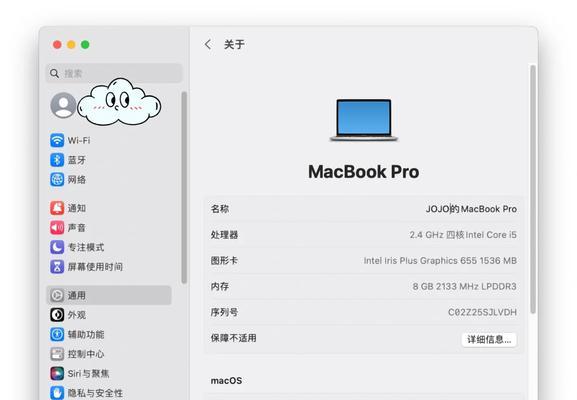
一、进入控制面板
在开始菜单中找到“控制面板”并打开。
二、选择用户账户
在控制面板中选择“用户账户”。
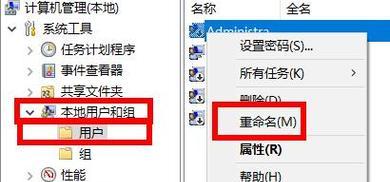
三、点击更改你的帐户名称
在用户账户页面中找到“更改你的帐户名称”并点击。
四、输入新的用户名
在弹出的框中输入新的用户名,并点击“更改名称”。
五、修改桌面图标
回到用户账户页面,选择“更改桌面图标”,进入设置页面。
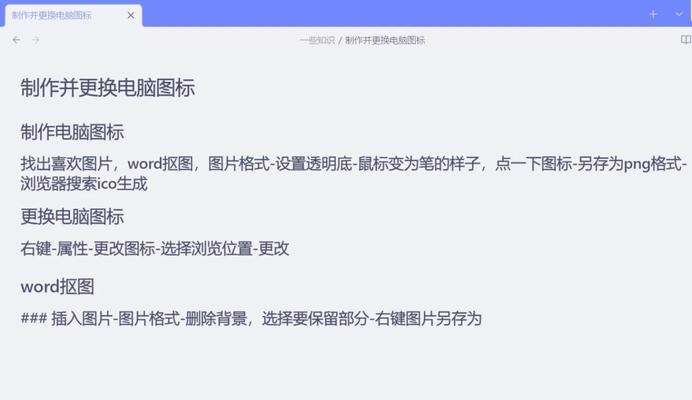
六、选择需要修改的图标
在“桌面图标设置”页面中,选择需要修改的图标,并点击“更改图标”。
七、浏览自定义图标
在弹出的“更改图标”窗口中,点击“浏览”按钮,找到自己喜欢的图标并选择。
八、设置自定义图标
在“更改图标”窗口中,选择自己喜欢的图标并点击“确定”,即可设置自定义图标。
九、调整图标大小
如果自定义图标大小不合适,可以在“桌面图标设置”页面中调整大小。
十、应用更改
设置完毕后,点击“应用”按钮,将更改保存。
十一、重启电脑
重启电脑后,更改的用户名称和图标就会生效。
十二、复原默认设置
如果不满意自定义设置,可以在“桌面图标设置”页面中选择“还原默认设置”,将图标和名称恢复为默认设置。
十三、保存自定义图标
如果想保存自己喜欢的图标以备后用,可以将图标文件复制到电脑中的某个文件夹里。
十四、其他注意事项
修改电脑用户的图标和名字时,需要注意以下事项:
1.不要使用过于简单或者容易被人猜到的密码;
2.自定义图标尽量不要过大,以免占用过多的电脑资源;
3.备份重要文件,避免数据丢失。
十五、
通过上述步骤,我们可以轻松地修改电脑用户的图标和名字,让电脑更加个性化。但是,在修改前需要注意一些细节问题,以免出现不必要的麻烦。希望这篇文章能够为大家提供一些帮助。
版权声明:本文内容由互联网用户自发贡献,该文观点仅代表作者本人。本站仅提供信息存储空间服务,不拥有所有权,不承担相关法律责任。如发现本站有涉嫌抄袭侵权/违法违规的内容, 请发送邮件至 3561739510@qq.com 举报,一经查实,本站将立刻删除。!
本文链接:https://www.siwa4.com/article-43106-1.html
相关文章
-
如何通过电脑查看系统(详细教程让你轻松了解系统情况)
-
为什么电脑值得购买(探究电脑的多种功能与价值)
-
电脑价值之选:超高性价比的选择指南
-
如何实现手机和电脑之间的文件传输(无线和有线两种方式实现文件互传)
-
电脑双击打不开程序的修复方法(从简单到深入)
-

新组装电脑系统安装全攻略(零基础小白也能轻松搞定/电脑装系统全过程详解)
-
电脑网速提升秘籍(15个小技巧教你轻松解决网速问题)
-
电脑无法进入操作系统的解决方法(应对电脑操作系统无法启动的常见问题及解决方案)